映泰主板装win10系统图文教程

 时间:2024-10-15 17:51:07

1、重启电脑,待开机画面出现时,通过使用启动快捷键引导u盘启动进入到大白菜主菜单界面,选择“【02】运行大白菜Win8PE防蓝屏版(新电脑)”回车确认。

映泰主板装win10系统图文教程

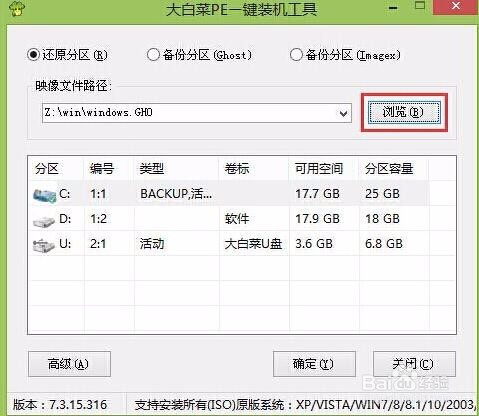
2、进入大白菜pe系统桌面后,系统会自动弹出大白菜pe一键装机工具,点击“浏览”按钮浏览事先存放在u盘中的win10系统镜像包。
映泰主板装win10系统图文教程

3、在弹出的打开窗口中,打开存放在大白菜u盘里面的win10系统镜像包。

映泰主板装win10系统图文教程

4、指定一个磁盘作为安装win10系统的系统盘,然后点击“确定”。

映泰主板装win10系统图文教程

5、在弹出的确认提示窗口中点击“确定”,开始还原系统操作,耐心等待系统还原过程。

映泰主板装win10系统图文教程

6、还原完成后电脑会自动重启然后进入自动安装过程。

映泰主板装win10系统图文教程
  • bios中文界面设置方法
  • 电脑怎么设置主板BIOS
  • 电脑硬盘吱吱响怎么解决
  • 所有键都无法进入BIOS怎么办
  • 怎么制作系统u盘
  • 热门搜索
    社会主义价值观手抄报 防震减灾手抄报图片 简单病毒手抄报 元宵节手抄报简单好看 普通话手抄报文字内容 无烟日手抄报 节约能源手抄报 快乐暑假手抄报 小学生科普手抄报 母亲手抄报大全