wps演示中图片颜色如何设置为“灰度”模式

 时间:2026-02-15 13:37:25

1、新建一篇wps演示。如下图:

wps演示中图片颜色如何设置为“灰度”模式

2、点击wps演示“插入”工具栏,插入1张图片作为示例。如下图:

wps演示中图片颜色如何设置为“灰度”模式

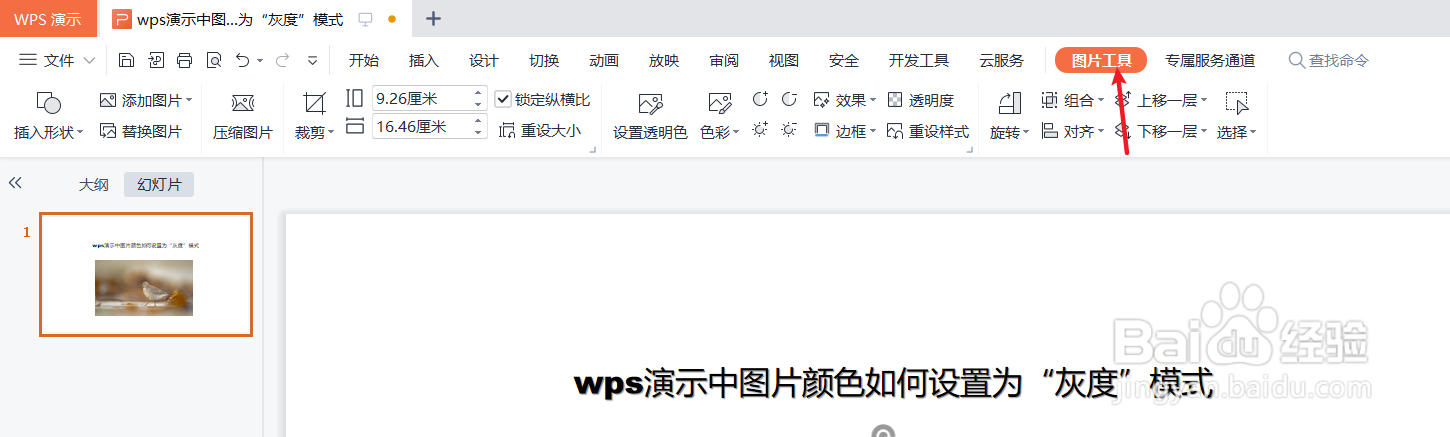
3、点击wps演示中的“图片工具”工具栏。如下图:

wps演示中图片颜色如何设置为“灰度”模式

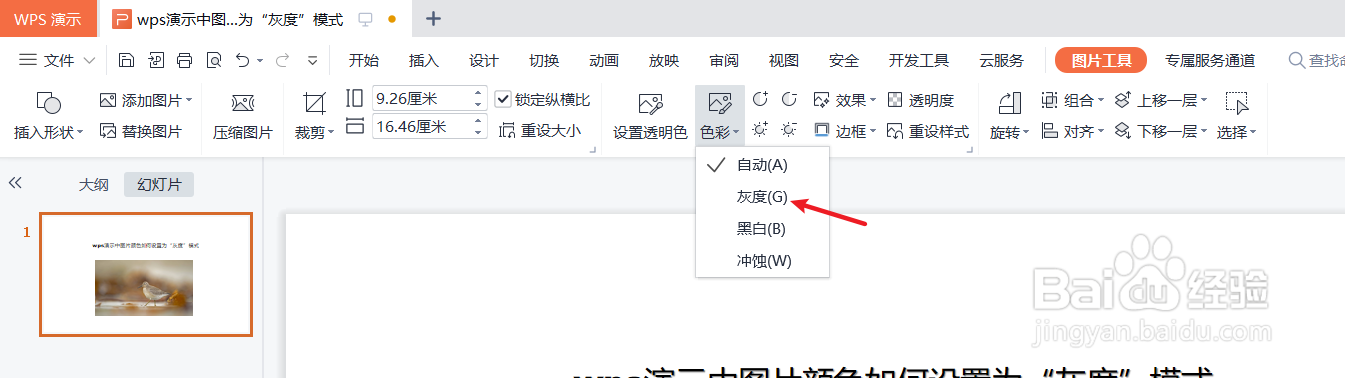
4、在wps演示“图片工具”工具栏中点击“颜色”-“灰度”。如下图:

wps演示中图片颜色如何设置为“灰度”模式

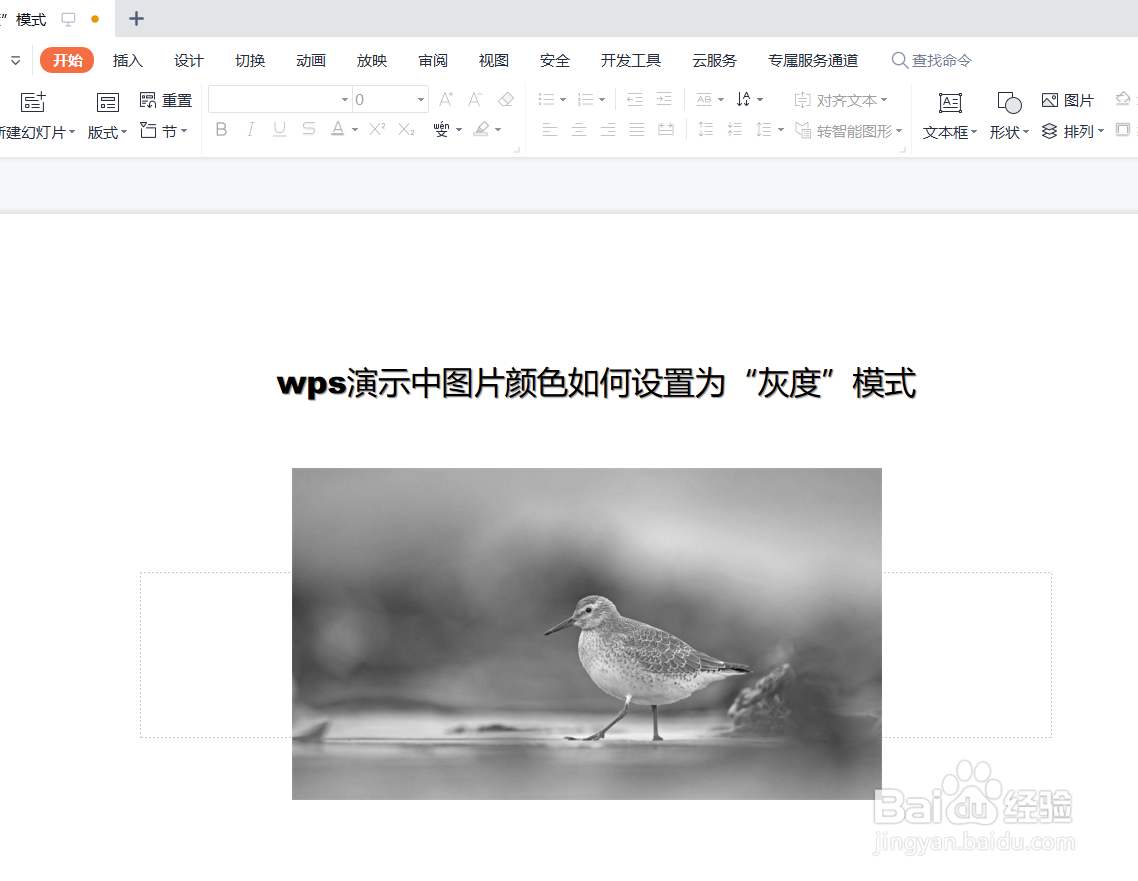
5、预览wps演示中“图片”颜色设置为“灰度”模式后的效果。如下所示:

wps演示中图片颜色如何设置为“灰度”模式

6、总结:wps演示中图片颜色如何设置为“灰度”模式

(1)新建一篇wps演示

(2)点击wps演示“插入”工具栏,插入1张图片作为示例

(3)点击wps演示中的“图片工具”工具栏

(4)在wps演示“图片工具”工具栏中点击“颜色”-“灰度”

(5)预览wps演示中“图片”颜色设置为“灰度”模式后的效果

  • wps演示里怎么设置背景图片的透明度呢?
  • WPS演示怎样隐藏背景图片?
  • 在WPS文档中如何给图片添加阴影效果?
  • WPS演示文件怎样组合图形和文本框
  • WPS演示文稿怎样去掉图片白色背景
  • 热门搜索
    珍爱生命预防溺水手抄报图画 感恩父母手抄报图片 关于民族团结的手抄报 读书手抄报版面设计图 法制安全教育手抄报 元宵节手抄报简单好看 中秋节手抄报设计图 勿忘国耻手抄报 老师您辛苦了手抄报 鲁滨逊漂流记手抄报