1、打开SolidWorks软件。
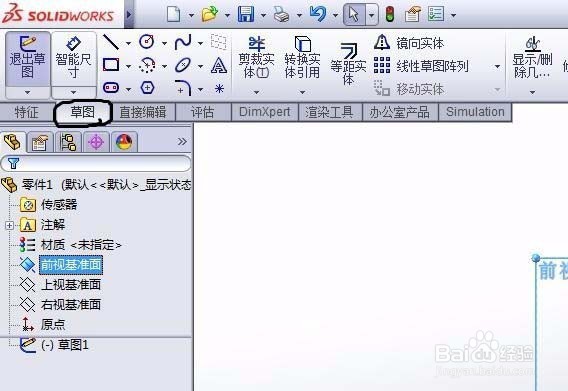
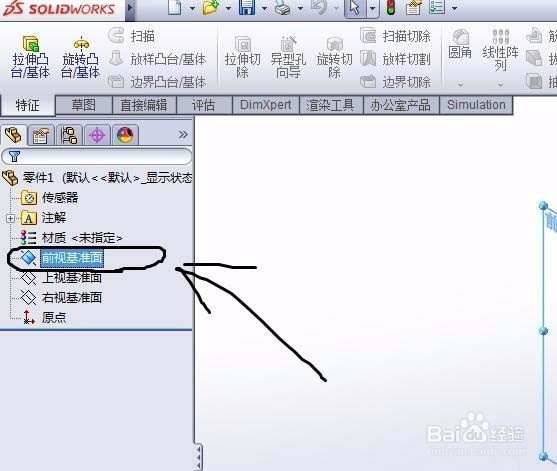
2、选择前视图基准面,点击一下会有选择选项,选择绘制草图。

3、选择草图功能里面的画圆功能,点击屏幕上原点,画圆。

4、弹出帽盆择画的圆的尺寸,让你输入直径,这里我是做的例国喝子,输入200mm即可。

5、选择特征栏选项中的拉伸凸台功能选项,这时候屏幕的圆就会变为三维视角。按照步骤输入拉伸高度,这里输入300mm后选择对号确认。
6、到绘强英图界面就能看到圆柱已经建好了。该功能是最常用的建模方法,通过拉伸可以建很多的模型。

时间:2026-04-23 09:24:15
1、打开SolidWorks软件。
2、选择前视图基准面,点击一下会有选择选项,选择绘制草图。
3、选择草图功能里面的画圆功能,点击屏幕上原点,画圆。
4、弹出帽盆择画的圆的尺寸,让你输入直径,这里我是做的例国喝子,输入200mm即可。
5、选择特征栏选项中的拉伸凸台功能选项,这时候屏幕的圆就会变为三维视角。按照步骤输入拉伸高度,这里输入300mm后选择对号确认。
6、到绘强英图界面就能看到圆柱已经建好了。该功能是最常用的建模方法,通过拉伸可以建很多的模型。
