1、双击打开猎豹浏览器。

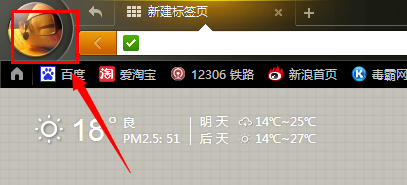
2、出现如下图之后,我们点击最左上角的“头像”。
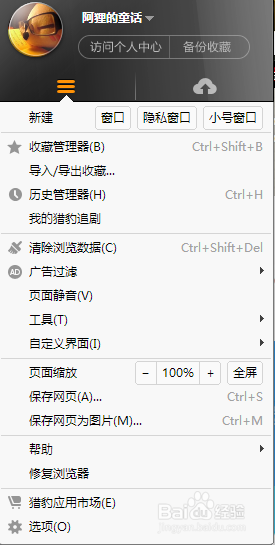
3、点击最左上角的“头像”之后出现如下图所示。
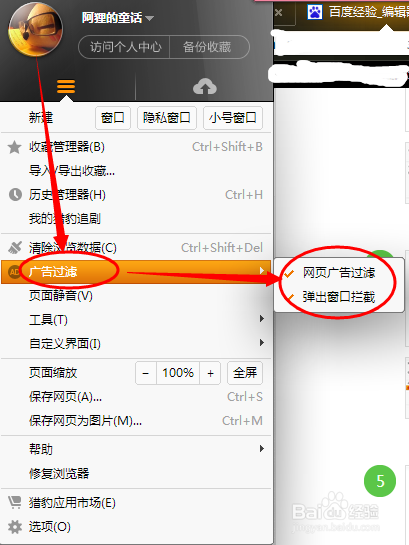
4、在这里我们寻找一下“广告过滤”,找到之后点击一下就会弹出列表如下图所示,我们只需要点击一下这两个就行,只要出现“对勾”就行。
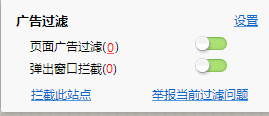
5、下一步就是检验是否设置成功。
我们点击一下“画红圈”部位如下图所示。

6、出现如下图所示,说明我们设置广告过滤成功。
时间:2026-04-23 14:44:51
1、双击打开猎豹浏览器。
2、出现如下图之后,我们点击最左上角的“头像”。
3、点击最左上角的“头像”之后出现如下图所示。
4、在这里我们寻找一下“广告过滤”,找到之后点击一下就会弹出列表如下图所示,我们只需要点击一下这两个就行,只要出现“对勾”就行。
5、下一步就是检验是否设置成功。
我们点击一下“画红圈”部位如下图所示。
6、出现如下图所示,说明我们设置广告过滤成功。
