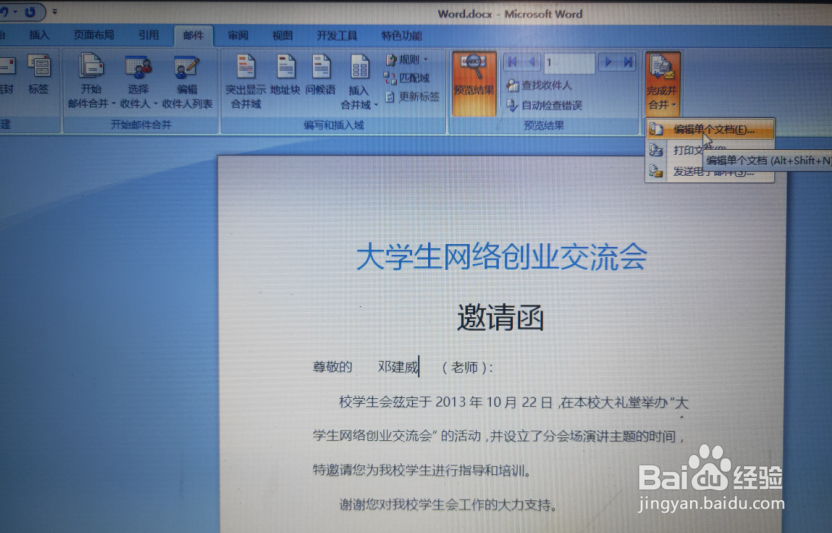
1、在【邮件】选项卡的开始邮件合并组中单击“选择收件人”下拉按钮,在展开的下拉列表中选择“使用现有列表”命令,打开“选取数据源”对话框。在考生文件夹下选择文档“通讯录.x1sx',单击“打开”按钮,此时会弹出“选择表格”对话框,从中选择名称为“通讯泉”的工作表,单击“确定”按钮。

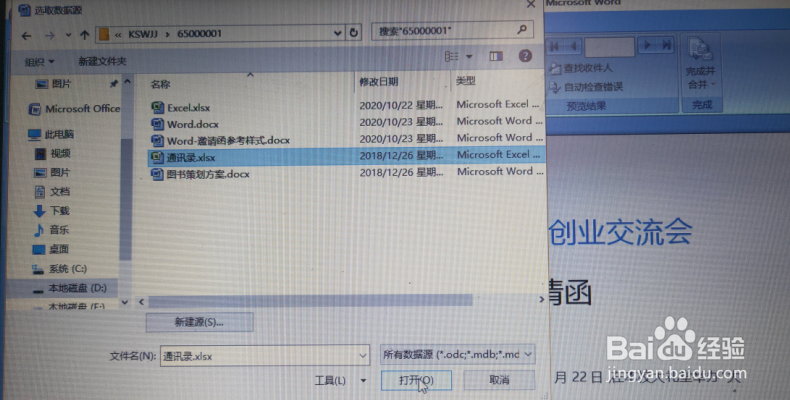
2、有时会提示Word无法打开数据源。将“通讯录xlsx”另存为lsx,在从新打开数据源,但提交成绩时,系统会认为本题错误,因为题目要求利用“通讯录xlsx”。


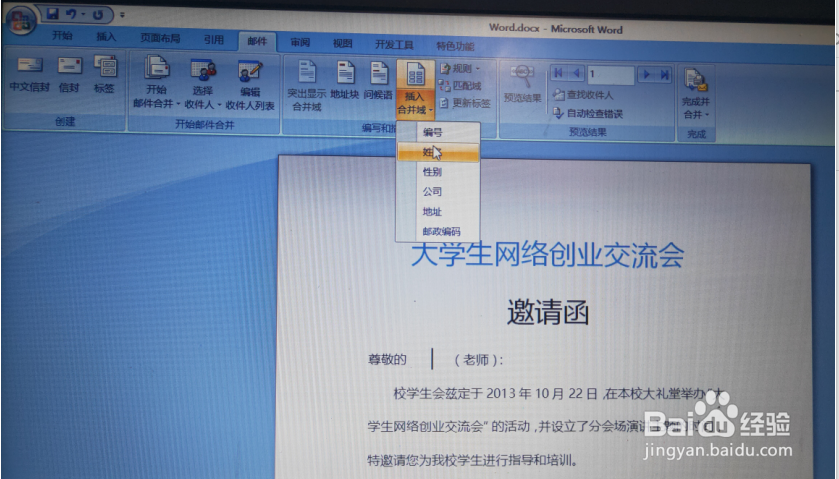
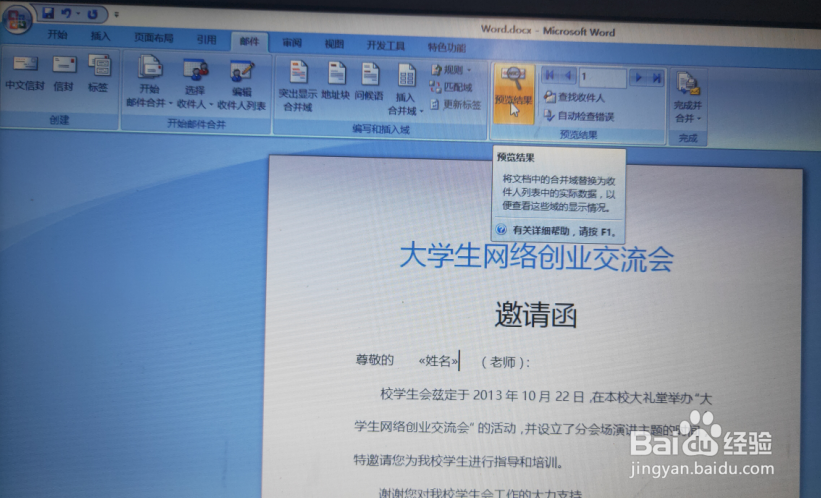
1、单击【编写和插入域】功能组中的“插入合并域”下拉按钮,在下拉列表中找到“姓名”域,单击“姓名”,此时文档中的相应位置就会出现已插入的域标记。选择【预览结果】选项卡,即可预览多名专家或老师邮件。
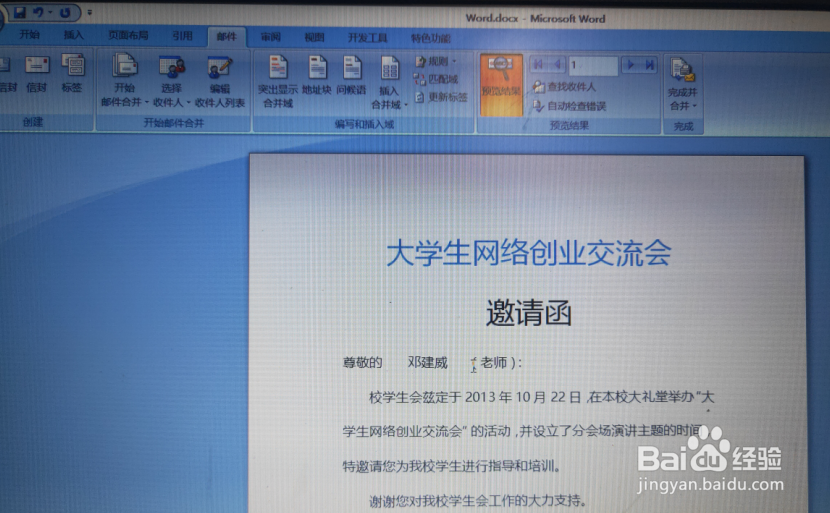
1、在【邮件】选项卡完成】组中单击“完成并合并”-“编辑单个文档”选项,启动“合并到新文档”对话框。在“合并到新文档”对话框中选择“全部”单选按钮,单击“确定”按钮,即可按不同的专家或老师生成一个多页文档。