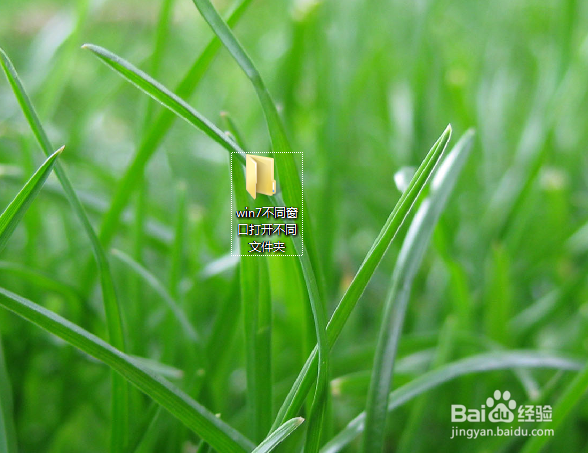
1、我们在桌面上随便打开一个文件夹
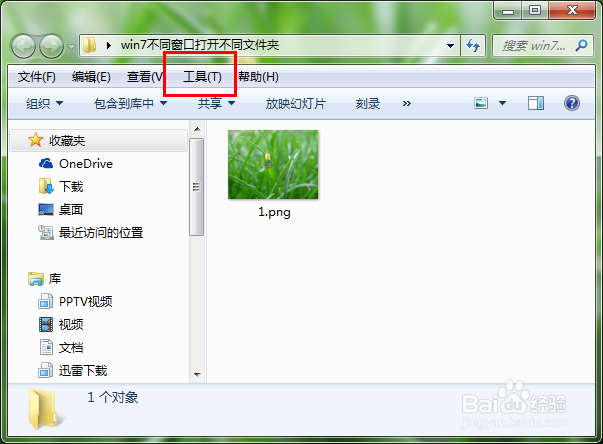
2、在打开页面的上方,选择工具选项
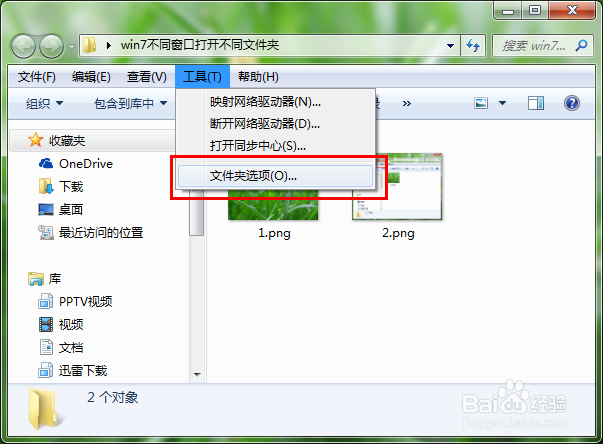
3、这时弹出一个下拉菜单,选择文件夹选项
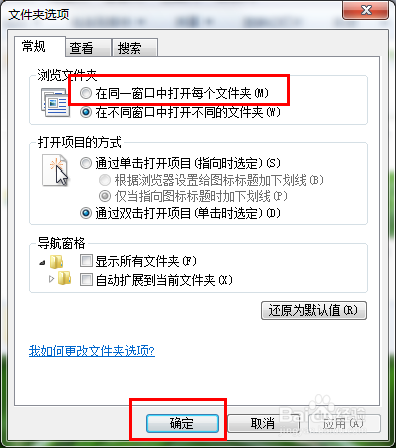
4、在常规栏目下,我们选中在不同窗口中打开不同文件夹,点击确定

5、我们来示范一下,打开桌面上的文件夹

6、这时再次打开里面的文件夹
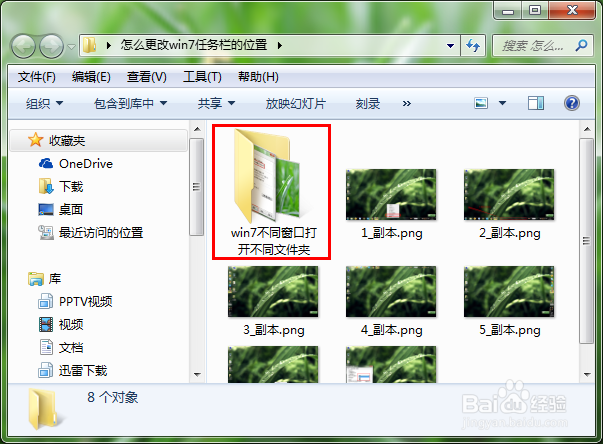
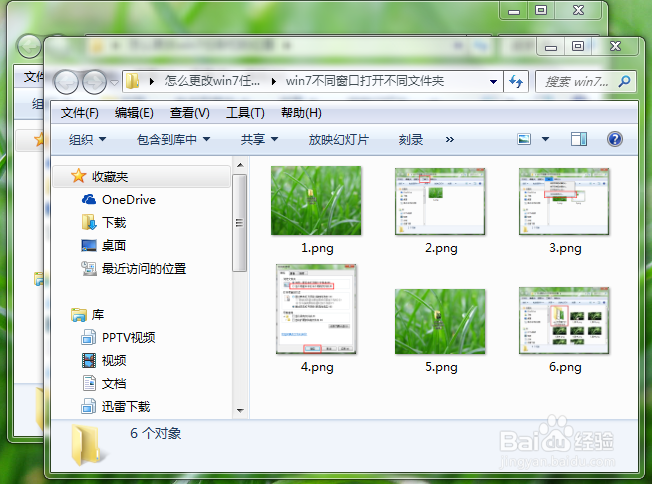
7、就出现了两个不同窗口,两个不同文件夹,我们就可以在这两个窗口进行自由的移动复制了
8、如果想取消这种打开方式,我们只要选中在同个窗口打开每个文件夹,然后点击确定就可以了
时间:2026-04-25 12:38:48
1、我们在桌面上随便打开一个文件夹
2、在打开页面的上方,选择工具选项
3、这时弹出一个下拉菜单,选择文件夹选项
4、在常规栏目下,我们选中在不同窗口中打开不同文件夹,点击确定
5、我们来示范一下,打开桌面上的文件夹
6、这时再次打开里面的文件夹
7、就出现了两个不同窗口,两个不同文件夹,我们就可以在这两个窗口进行自由的移动复制了
8、如果想取消这种打开方式,我们只要选中在同个窗口打开每个文件夹,然后点击确定就可以了
