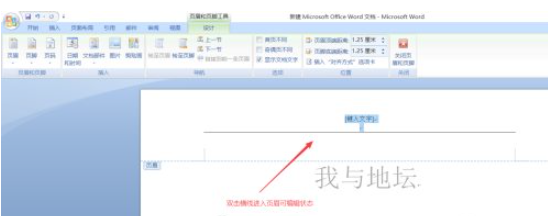
1、用鼠标双击横线,进入页眉的编辑状态。如下图所示。
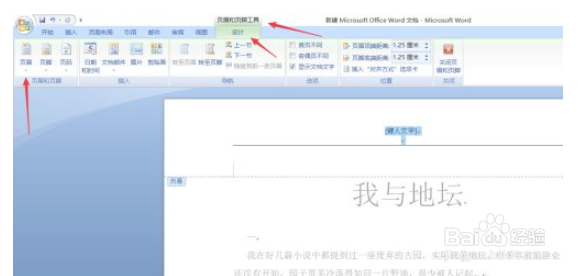
2、在可编辑状态下,点击箭头所指的“页眉和页脚工具”--“设计”--“页眉”。
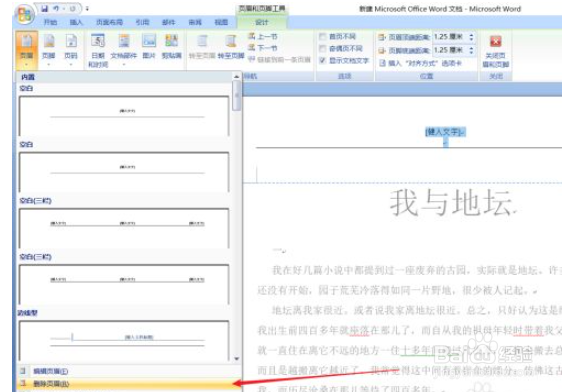
3、在“页眉”的下拉菜单菜单中点击“删除页眉”。
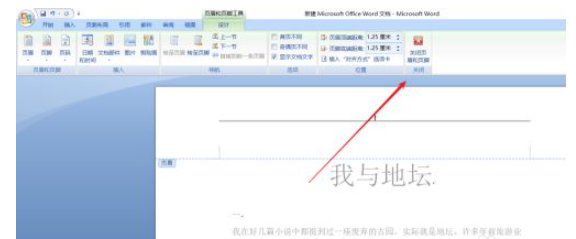
4、点击“关闭页眉和页脚”按钮,或者在文档的它处双击鼠标都可退出编辑状态。回到文档可以看到横线消失。
5、横线是文档的边框,点击“页面布局”--“页面边框”。
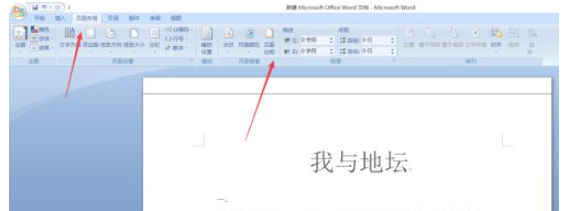
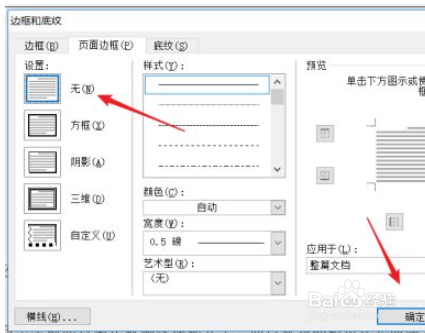
6、在“边框和底纹对话框”中点击“无”边框,设置完成点击“确定”按钮。边框的横线就消失了。
时间:2026-04-22 14:48:20
1、用鼠标双击横线,进入页眉的编辑状态。如下图所示。
2、在可编辑状态下,点击箭头所指的“页眉和页脚工具”--“设计”--“页眉”。
3、在“页眉”的下拉菜单菜单中点击“删除页眉”。
4、点击“关闭页眉和页脚”按钮,或者在文档的它处双击鼠标都可退出编辑状态。回到文档可以看到横线消失。
5、横线是文档的边框,点击“页面布局”--“页面边框”。
6、在“边框和底纹对话框”中点击“无”边框,设置完成点击“确定”按钮。边框的横线就消失了。
