如何在WPS表格实现为相同的项目增加空白行?

 时间:2026-02-14 02:01:38

1、我们先来看一张表格,如表1这样的表格,里面有不同单位的销售记录,如果我们想要在相同的单位下面插入一个空白行。

如何在WPS表格实现为相同的项目增加空白行?

2、首先,我们需要选中所有的单位名称,先复制,错位粘贴到旁边的一列空白栏,效果如表

如何在WPS表格实现为相同的项目增加空白行?

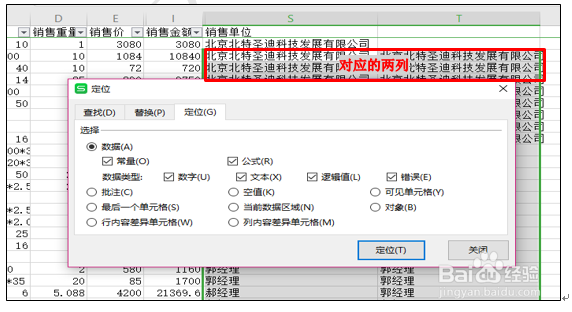
3、然后我们同时选中与错位单元格相对应的这两列数据,按Ctrl+G键,调出定位窗口,如表
如何在WPS表格实现为相同的项目增加空白行?

4、然后点选行内空差异单元格,然后点击定位按钮,如表

如何在WPS表格实现为相同的项目增加空白行?

5、回到页面后,我们选择其中一个被定位的单元格,点击鼠标右键调出下拉菜单,在下拉菜单中选择插入行,点击箭头选择行数,如表

如何在WPS表格实现为相同的项目增加空白行?

6、操作完后,我们直接删除辅助列就行了,这个时候我们会发现销售单位那一列不同的单位名称中间自动插入了一行空白行。如表

如何在WPS表格实现为相同的项目增加空白行?

  • Excel表格中如何隔行批量插入多个空白行
  • 怎么在excel表中每隔一行插入一行空白行?
  • Excel中怎么批量隔行插入空行
  • excel隔行插入技巧
  • Excel怎么批量隔两行插入空白行
  • 热门搜索
    关于热爱祖国的手抄报 科学知识手抄报 走进名著手抄报 防震手抄报图片大全集 关于动物的手抄报 科普小知识手抄报 红心向党手抄报 二年级最简单中秋节手抄报 关于理想的手抄报 端午节手抄报一等奖