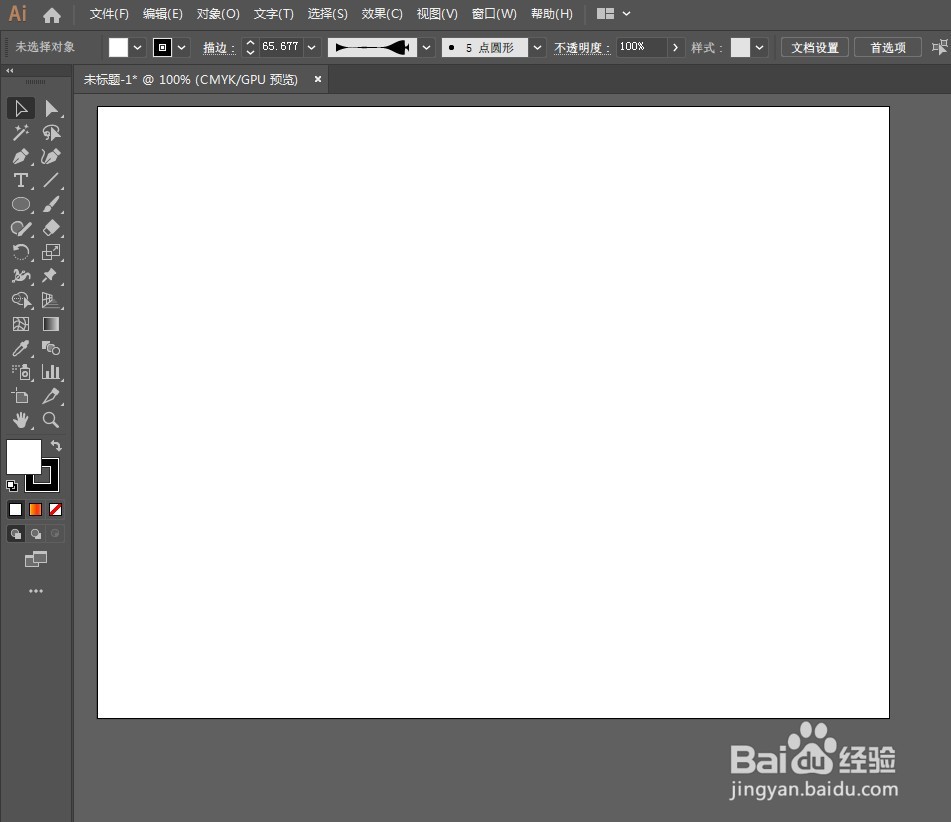
1、打开Illustrator软件,新建画板。
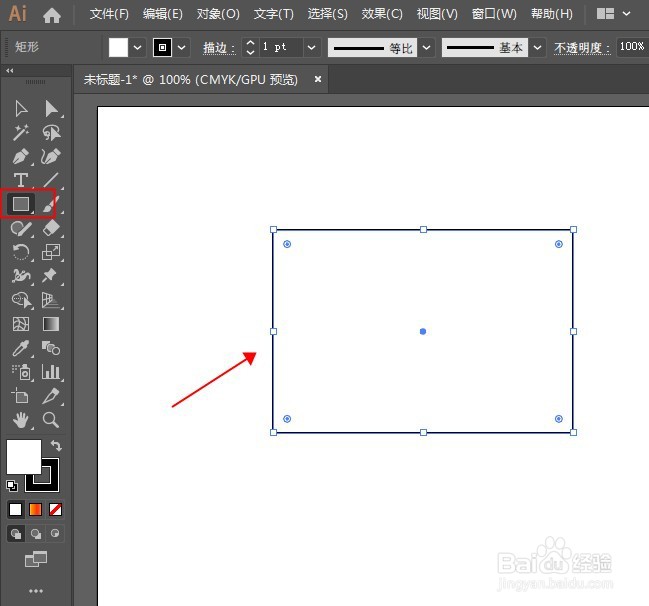
2、选择矩形工具,在画板上画个矩形。
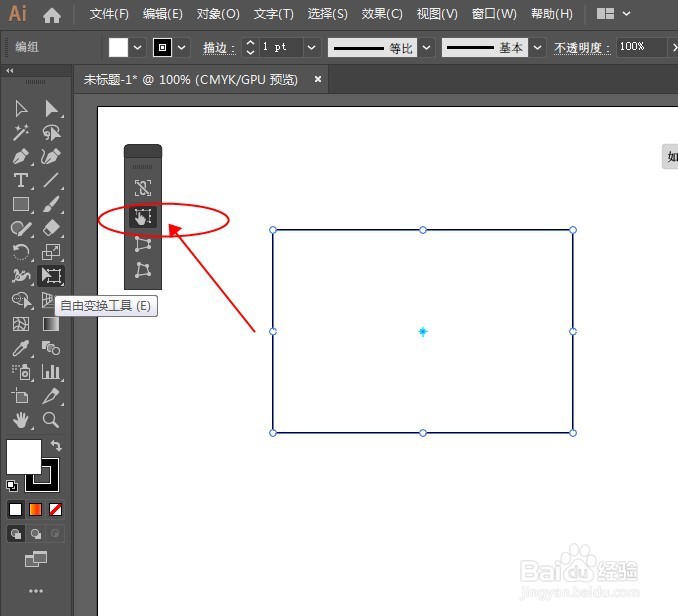
3、选中矩形,点击自由变换工具。
4、将光标放到矩形顶部的那条边上,出现十字形箭头。按住鼠标向一侧拖拽,即可实现矩形斜切效果。
如果要保持原高度不变,拖拽时按住SHIFT键即可。
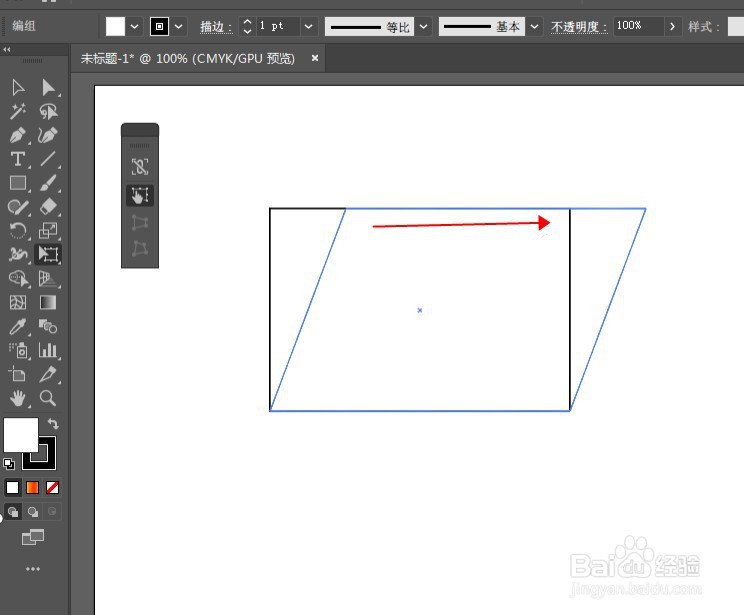
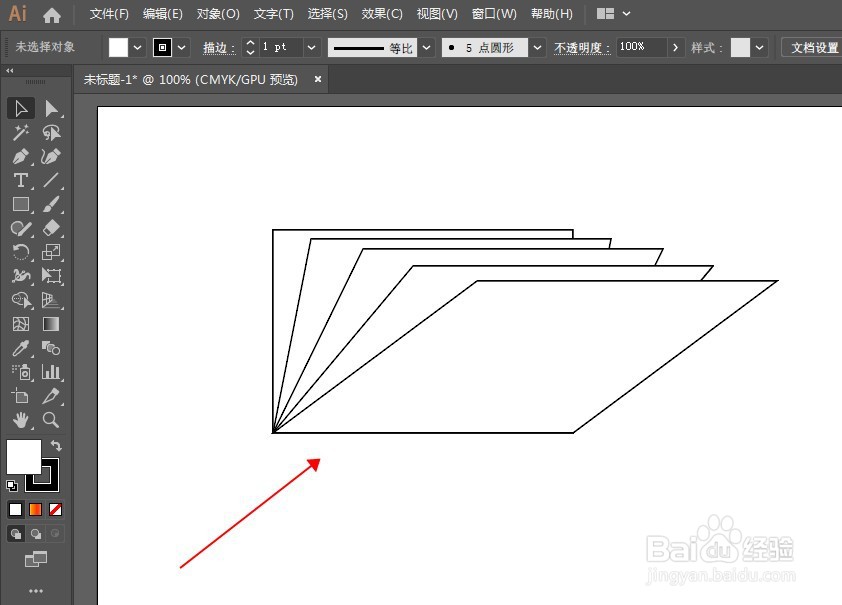
5、如图,多层斜切图形叠放后,一个翻页的效果图就完成了。
时间:2026-04-22 02:57:45
1、打开Illustrator软件,新建画板。
2、选择矩形工具,在画板上画个矩形。
3、选中矩形,点击自由变换工具。
4、将光标放到矩形顶部的那条边上,出现十字形箭头。按住鼠标向一侧拖拽,即可实现矩形斜切效果。
如果要保持原高度不变,拖拽时按住SHIFT键即可。
5、如图,多层斜切图形叠放后,一个翻页的效果图就完成了。
