iPhone6共享到iCloud的照片怎么删除

 时间:2026-04-22 00:34:43

1、有的小伙伴说我们可以直接关闭 iCloud 中的照片流功能,这样就可不会在 iPhone 上显示了。其实不然,关闭照片流只会中断与当前手机的同步,但之前已经上传共享到 iCloud 中的照片,它依然在 iCloud 云上面。

iPhone6共享到iCloud的照片怎么删除

2、首先请打开屏幕上的“照片”应用,如图所示

iPhone6共享到iCloud的照片怎么删除

3、接下来请点击打开底部的“相薄”栏目,如图所示

iPhone6共享到iCloud的照片怎么删除

4、随后在相薄里找到“我的照片流”一栏,点击进入。

iPhone6共享到iCloud的照片怎么删除

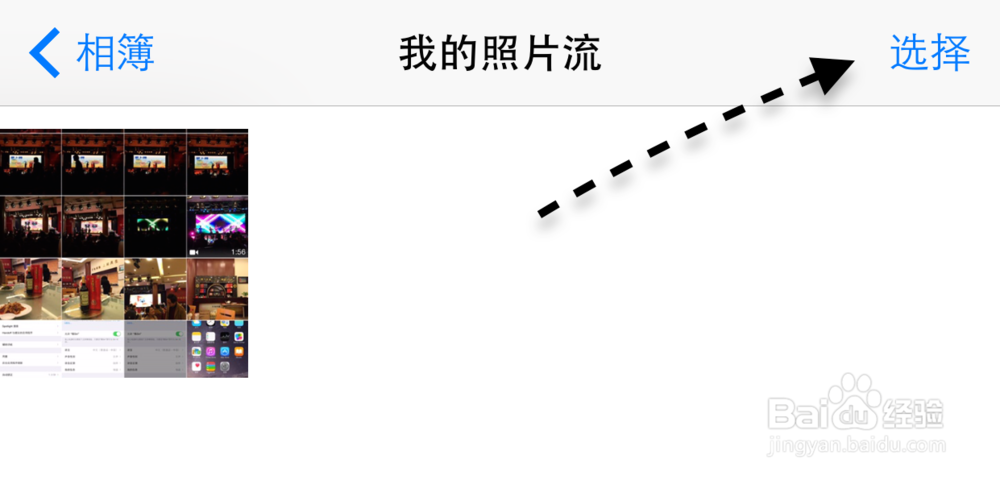
5、接着在这里就可以选择想要删除的照片了,可以点击“选择”按钮,同时选择多张照片。
iPhone6共享到iCloud的照片怎么删除

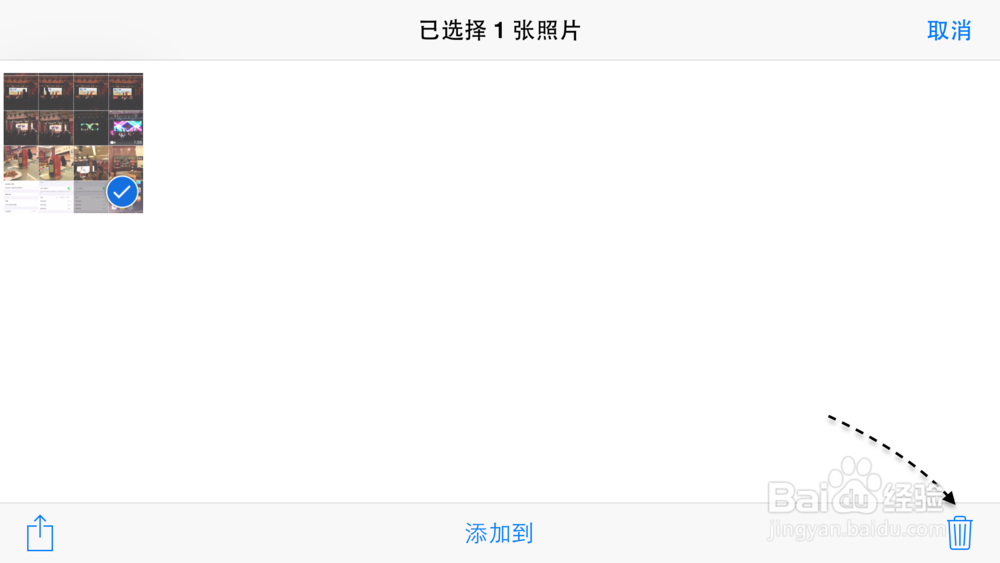
6、选择好了 iCloud 中想要删除的照片以后,点击“删除”按钮继续。

iPhone6共享到iCloud的照片怎么删除

7、随后会提示我们如果删除照片的话,将会从所有设备,以及从 iCloud 中的照片流里删除。

iPhone6共享到iCloud的照片怎么删除

  • iphone删除照片icloud还有么
  • 苹果iCloud上储存的照片怎么查看
  • icould上储存的照片在哪看
  • 苹果13没有照片流选项
  • 苹果照片流在哪
  • 热门搜索
    备战期中手抄报 三年级安全手抄报 舌尖上的年味手抄报 简单英语手抄报图片 校园是我家手抄报 珍惜时间手抄报 城南旧事手抄报图片 熊猫手抄报 好人好事手抄报 美德少年手抄报资料