如何设置优酷v7版当全部任务完成后自动关机

 时间:2026-02-14 09:56:56

1、点击“优酷v7”

如何设置优酷v7版当全部任务完成后自动关机

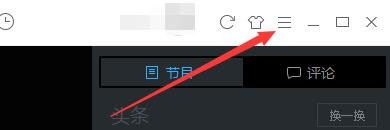
2、在“优酷v7”窗口中,点击“菜单”

如何设置优酷v7版当全部任务完成后自动关机

3、在弹出下拉栏中,点击“设置”

如何设置优酷v7版当全部任务完成后自动关机

4、在“设置”窗口中,点击“其它设置”

如何设置优酷v7版当全部任务完成后自动关机

5、在“其它设置”窗口中,将“全部任务完成后关机”勾选上

如何设置优酷v7版当全部任务完成后自动关机

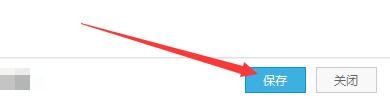
6、点击“保存”即可

如何设置优酷v7版当全部任务完成后自动关机

  • 电脑爱奇艺如何设置所有下载任务完成后自动关机
  • 优酷v7版如何更改同步下载视频任务数量
  • 优酷v7版如何更改下载任务存储路径
  • 如何设置优酷v7版自动下载未完成的任务
  • 百度云盘如何设置下载完成后自动关机
  • 热门搜索
    西游记手抄报图片 手抄报图片大全漂亮 2020鼠年手抄报 教师节英语手抄报 英语手抄报资料 庆元旦迎新春手抄报 关于心理健康手抄报 国庆节手抄报简单易画 保护绿色家园手抄报 珍爱生命手抄报内容