wps演示中如何制作大气职场型转场页

 时间:2026-04-27 09:29:04

1、在插入选项卡中点击图片,选择其中的本地图片,插入一张合商务类型的背景图片。

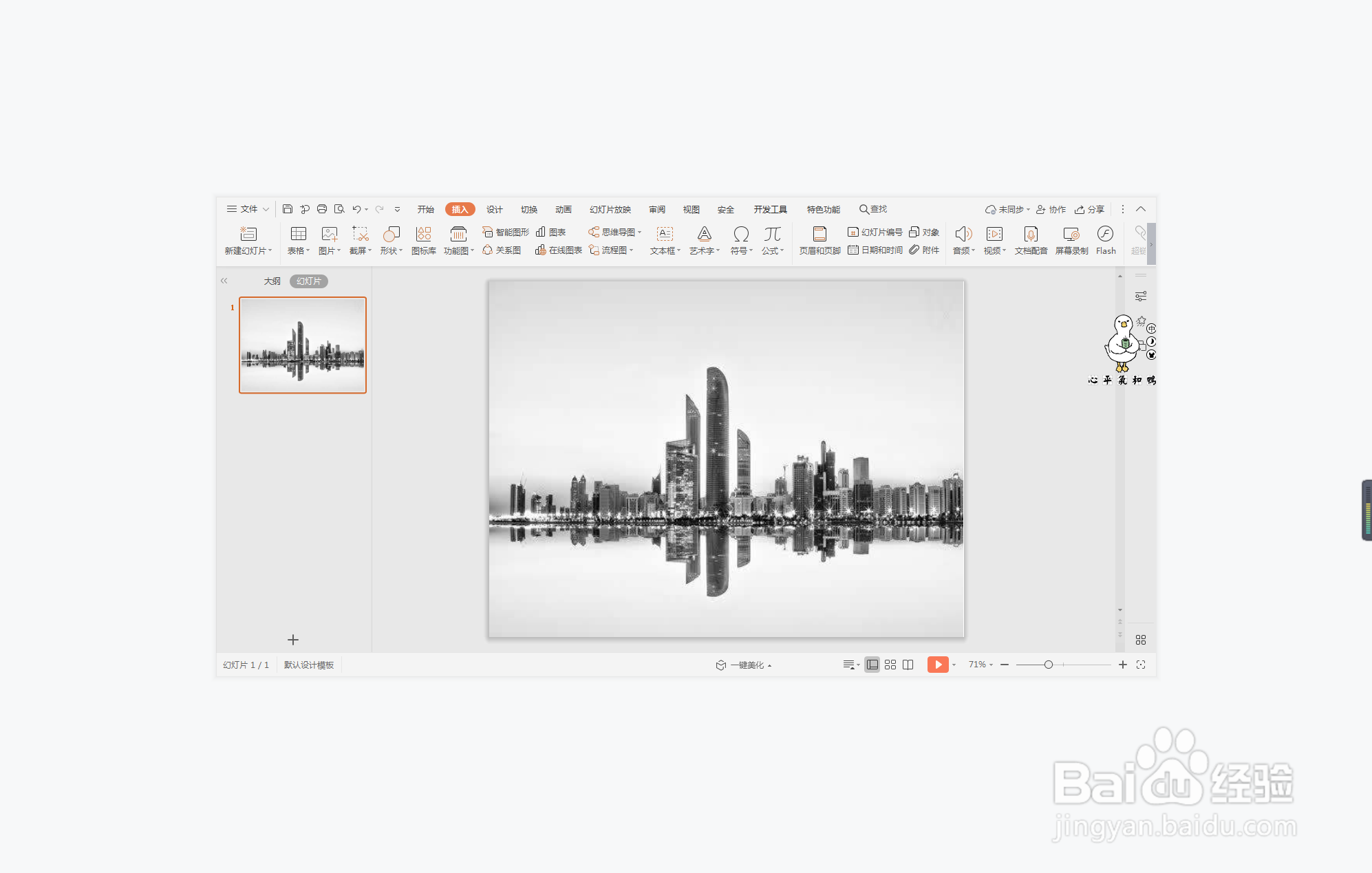
wps演示中如何制作大气职场型转场页

wps演示中如何制作大气职场型转场页

2、在插入选项卡中点击形状,选择其中的矩形,在页面上绘制出形状。

wps演示中如何制作大气职场型转场页

3、选中矩形,在绘图工具中点击填充,选择红色进行填充,并设置为无轮廓。

wps演示中如何制作大气职场型转场页

4、再次选中矩形,鼠标右键“设置对象格式”,在右侧弹出的属性设置窗格中,选择形状选项,在填充中设置合适的透明度。

wps演示中如何制作大气职场型转场页

5、在矩形色块中输入序号,在数字上覆盖一个小矩形,颜色填充为和矩形色块一样的红色,效果如图所示。

wps演示中如何制作大气职场型转场页

6、最后,在页面的合适位置输入标题和内容,这样大气职场型转场页就制作好了。

wps演示中如何制作大气职场型转场页

  • wps演示中如何制作蓝色职场型目录
  • wps演示中如何制作大气职场风目录
  • wps演示中如何制作几何商务型转场页
  • wps演示中如何制作职场创意型章节标题
  • wps演示中如何制作彩色职场型目录
  • 热门搜索
    端午节的手抄报图片 关于春节手抄报 清明节手抄报内容大全 环保手抄报图片 关于安全教育的手抄报 小学生科技手抄报 民族大团结手抄报 关于英雄的手抄报 三八妇女节手抄报简单 有关春天的手抄报