如何用PPT制作简单图片

 时间:2026-05-03 23:34:25

1、点击“开始”,找到“Microsoft PowerPoint 2010”打开

如何用PPT制作简单图片

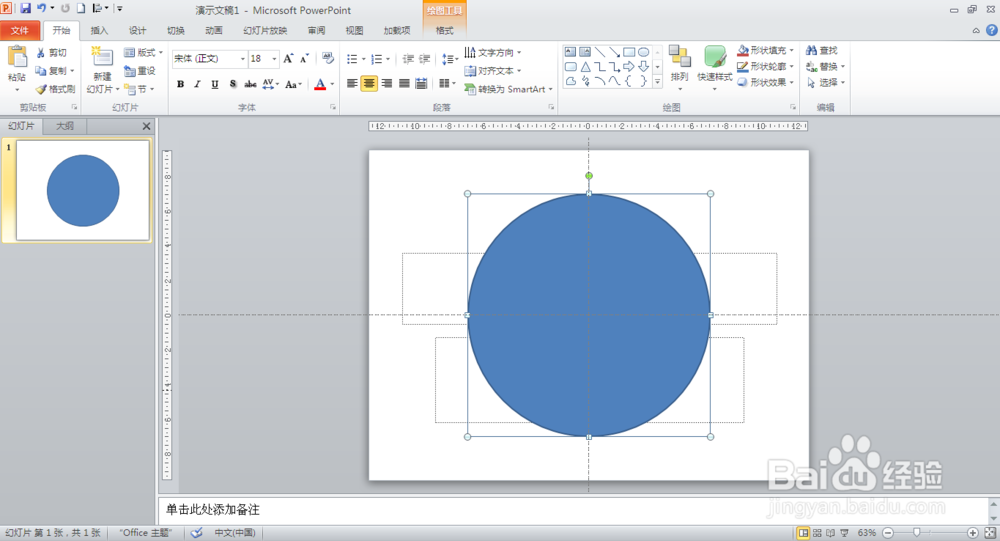
2、Microsoft PowerPoint 2010启动后,在“开始”选项卡点击椭圆图标

如何用PPT制作简单图片

3、按住Shift,拖动鼠标,画一个正圆

如何用PPT制作简单图片

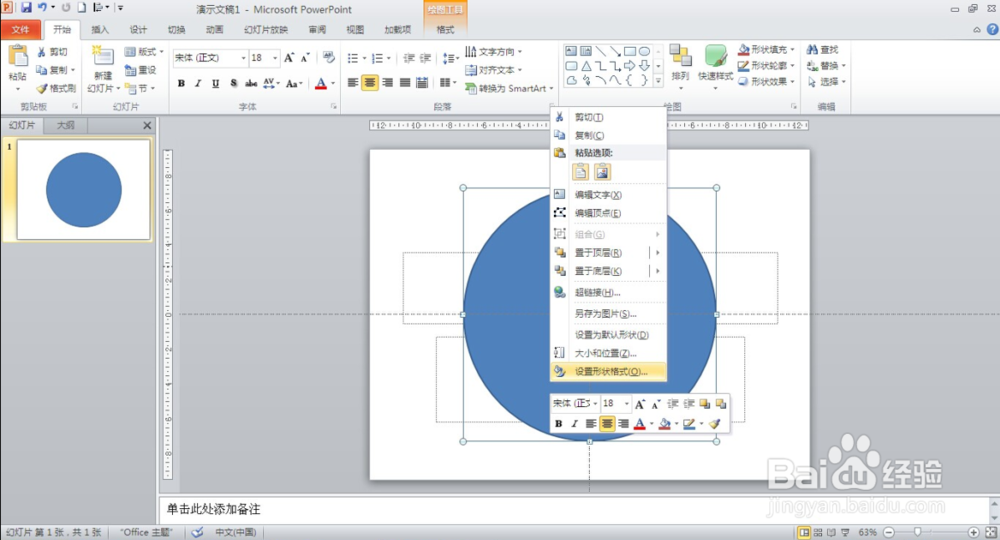
4、在图上点击鼠标右键,弹出菜单选项,选择“设置形状格式”

如何用PPT制作简单图片

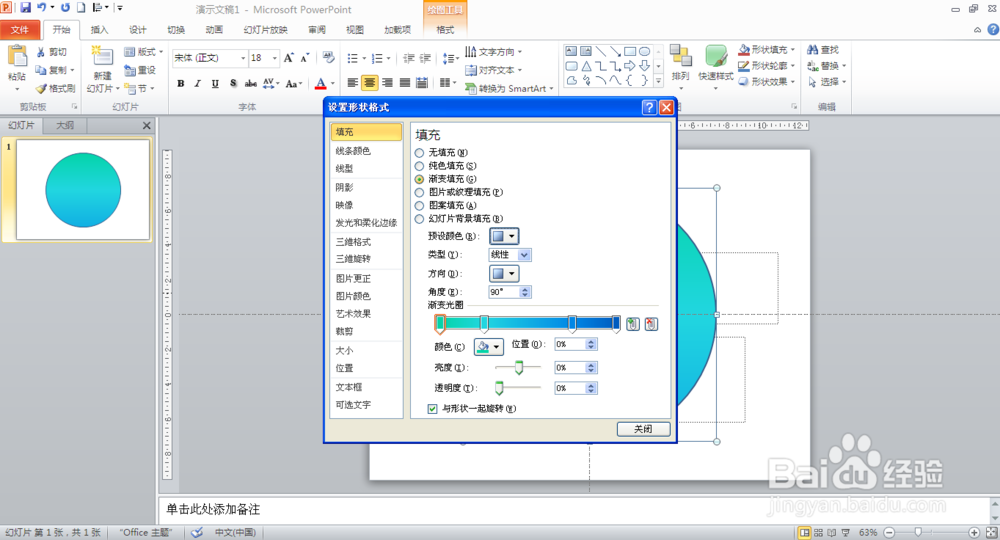
5、在“设置形状格式”对话框,可编辑填充颜色,设置亮度、透明度等操作

如何用PPT制作简单图片

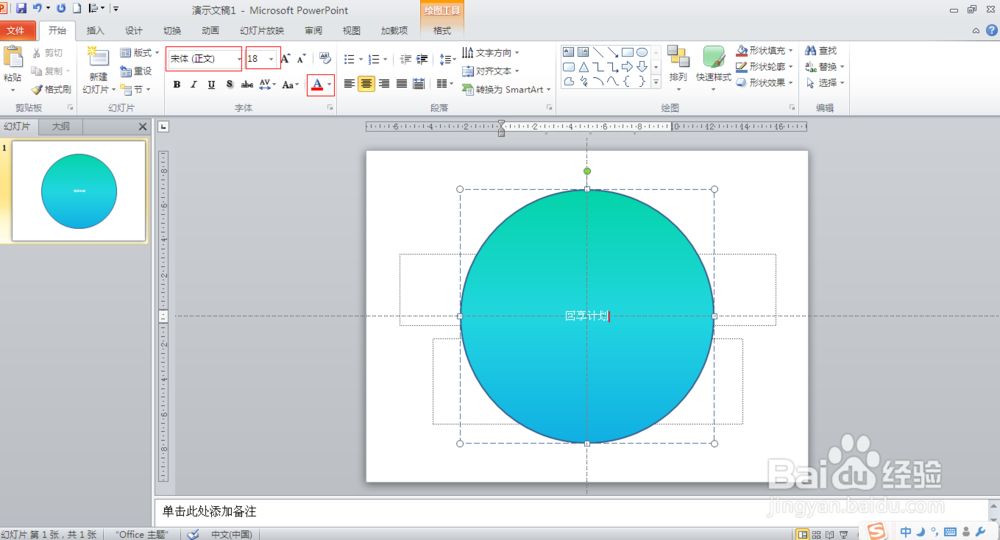
6、在图上点击鼠标右键,弹出菜单选项,选择“编辑文字”

如何用PPT制作简单图片

7、根据图示,设置文字字体、大小、颜色等属性

如何用PPT制作简单图片

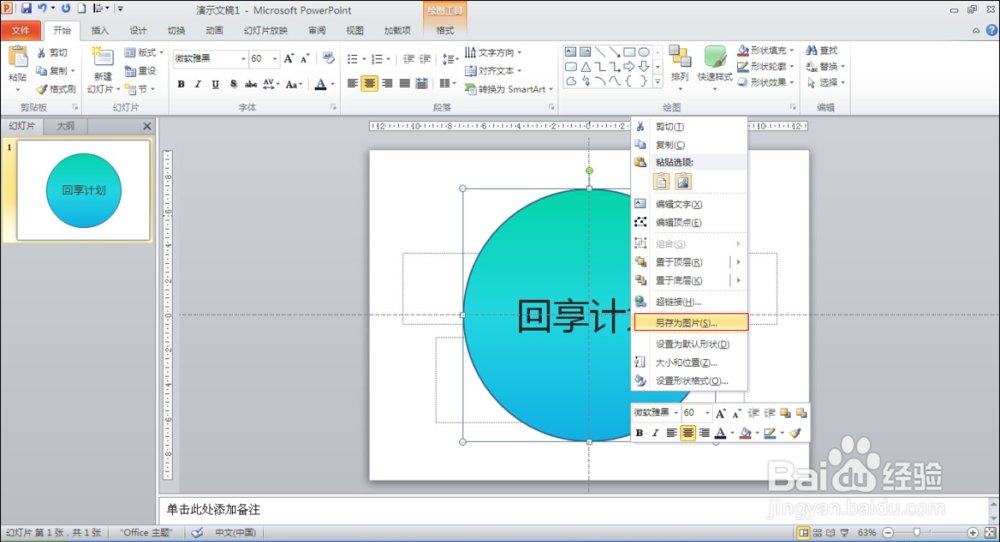
8、在图上点击鼠标右键,弹出菜单选项,选择“另存为图片”

如何用PPT制作简单图片

9、选择保存位置路径,填写文件名,保存此图片

如何用PPT制作简单图片

10、在该路径下,可看到保存的图片,生成图片成功。

如何用PPT制作简单图片

  • 制作课件的基本步骤
  • 怎样做ppt
  • ppt课件的制作教程
  • ppt手机怎么制作
  • ppt怎么制作
  • 热门搜索
    心灵驿站手抄报 寻访红色足迹手抄报 科幻画手抄报 关于春节的手抄报资料 勤俭节约手抄报图片 迎接期中考试手抄报 人防手抄报 安全意识手抄报 向国旗敬礼手抄报内容 小学生防火手抄报