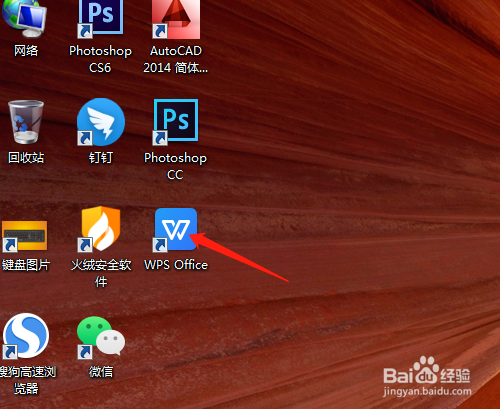
1、1. 双击打开桌面上的WPS Office软件。
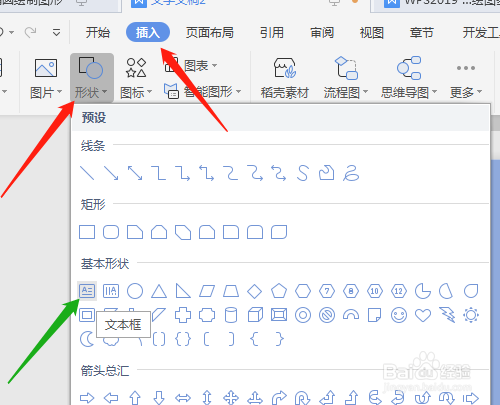
2、2. 选插入菜单→形状→文本框。
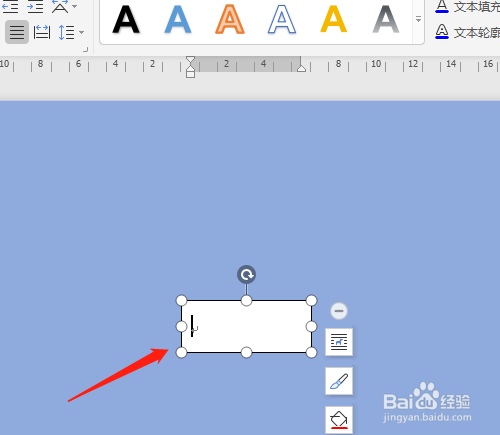
3、3. 拖动鼠标绘制出文本框。
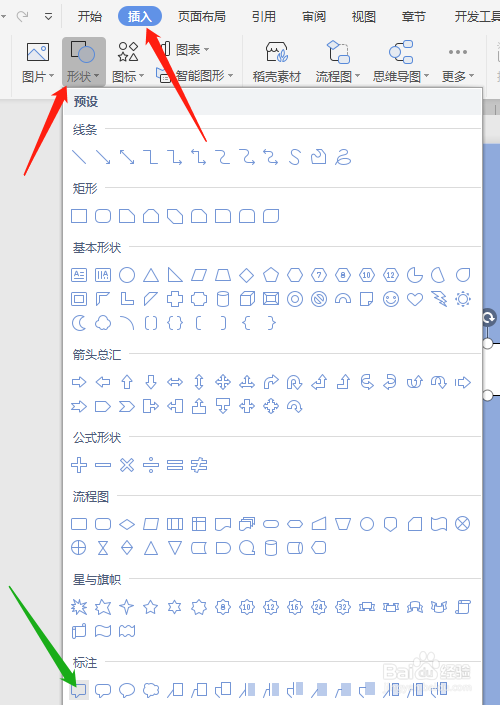
4、4. 插入菜单→形状→标注中第一个。
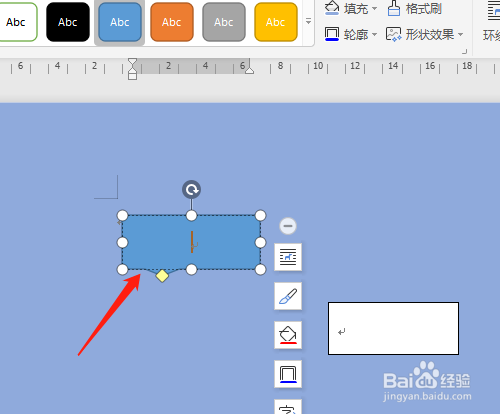
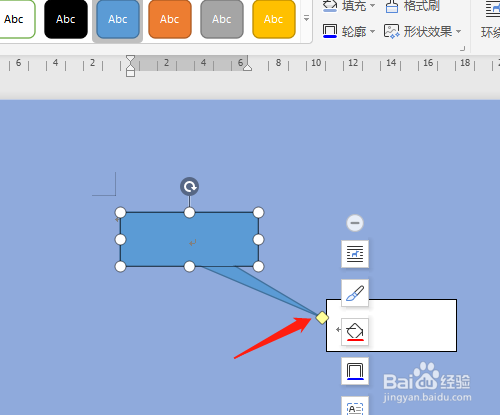
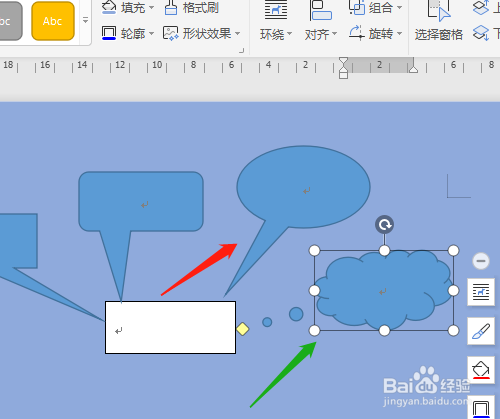
5、5. 绘制出标注图形,鼠标在菱形处拖动指示位置。
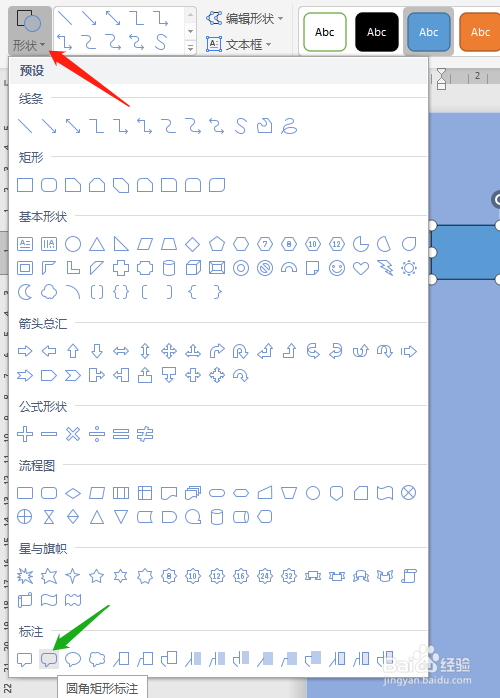
6、6. 单击形状下拉中选圆角矩形标注,绘图出图形,拖动指示位置。
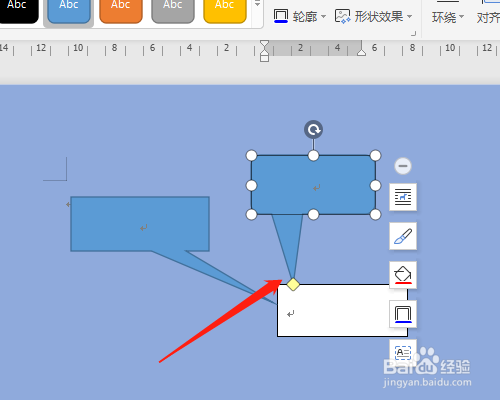
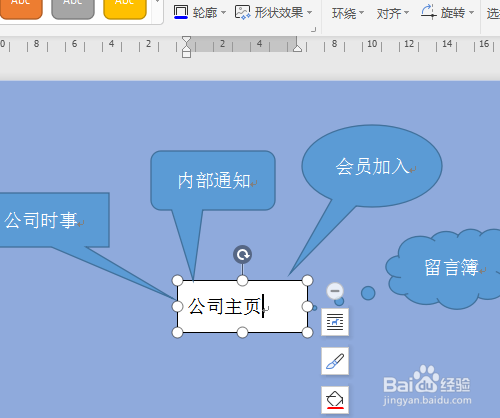
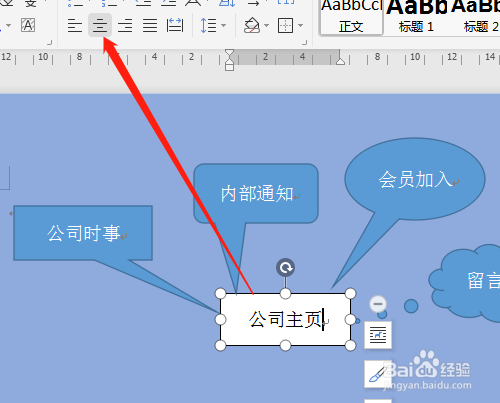
7、7. 用同样的方法绘制出其他的标注图形,输入文字,文本框文字设置居中。
时间:2026-05-03 22:31:57
1、1. 双击打开桌面上的WPS Office软件。
2、2. 选插入菜单→形状→文本框。
3、3. 拖动鼠标绘制出文本框。
4、4. 插入菜单→形状→标注中第一个。
5、5. 绘制出标注图形,鼠标在菱形处拖动指示位置。
6、6. 单击形状下拉中选圆角矩形标注,绘图出图形,拖动指示位置。
7、7. 用同样的方法绘制出其他的标注图形,输入文字,文本框文字设置居中。
