Word2013如何快速准确查找到文本信息

 时间:2026-04-25 11:01:55

1、打开文档,在“开始”选项卡“编辑”组单击“查找”。

Word2013如何快速准确查找到文本信息

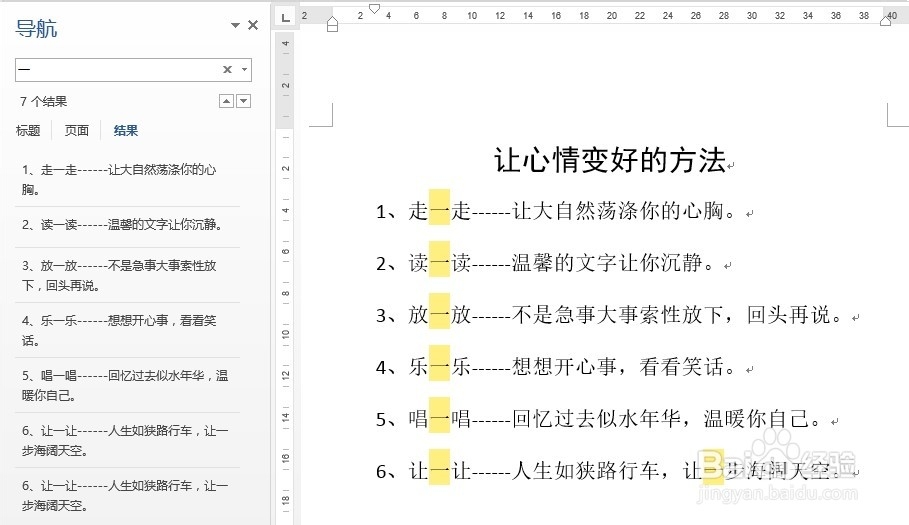
2、这时候会打开“导航”窗格,在“搜索文档”文本框中输入要搜索的内容,查找到的文本会突出显示。
Word2013如何快速准确查找到文本信息

1、打开文档,在“开始”选项卡“编辑”组单击“查找”右侧下三角,在弹出的菜单中选择“高级查找”。

Word2013如何快速准确查找到文本信息

2、打开“查找和替换”对话框,输入要查找的内容,如果要精确查找,可以单击“更多”按钮。

Word2013如何快速准确查找到文本信息

3、在展开的对话框中,选择搜索选项。

Word2013如何快速准确查找到文本信息

4、例如选择“格式”中的“字体”。

Word2013如何快速准确查找到文本信息

5、打开“查找字体”对话框,设置要查找内容的字体格式。设置完成后单击“确定”。

Word2013如何快速准确查找到文本信息

6、返回到“查找和替换”对话框,单击“查找下一处”进行查找。

Word2013如何快速准确查找到文本信息

  • coildesigner关联式的查询
  • 如何修改360安全浏览器的字体样式?
  • word2003常用格式栏里的上下标快捷按钮如何调出
  • WPS 表格技巧—WPS表格中的照片提示功能
  • word2016文件如何保存为PDF文件
  • 热门搜索
    小学四年级英语手抄报 关于春节的语文手抄报 我爱数学手抄报 绿山墙的安妮手抄报 手抄报数学 三年级手抄报保护环境 手抄报内容资料 好看的手抄报边框 三国演义手抄报内容 健康卫生手抄报