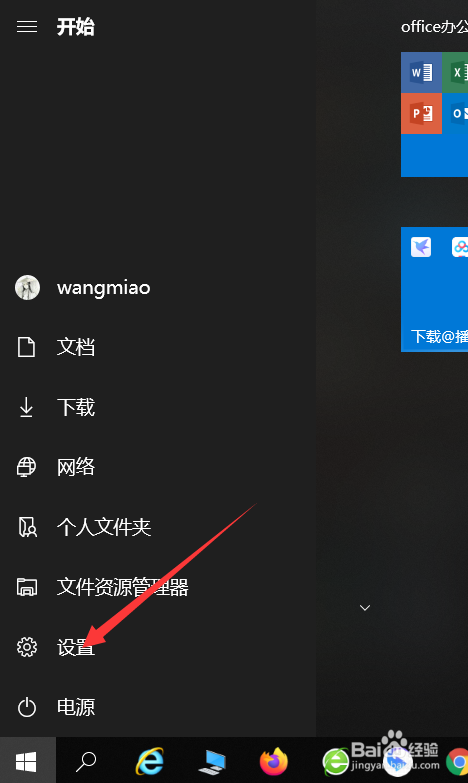
1、首先我们点击win10开始界面的“设置”,如下图:
2、点击设置中的“系统”打开如下图:

3、点击左边栏的“剪贴板”如下图:

4、在剪贴板设置中,可以点击打开“剪贴板历史记录”如下图:

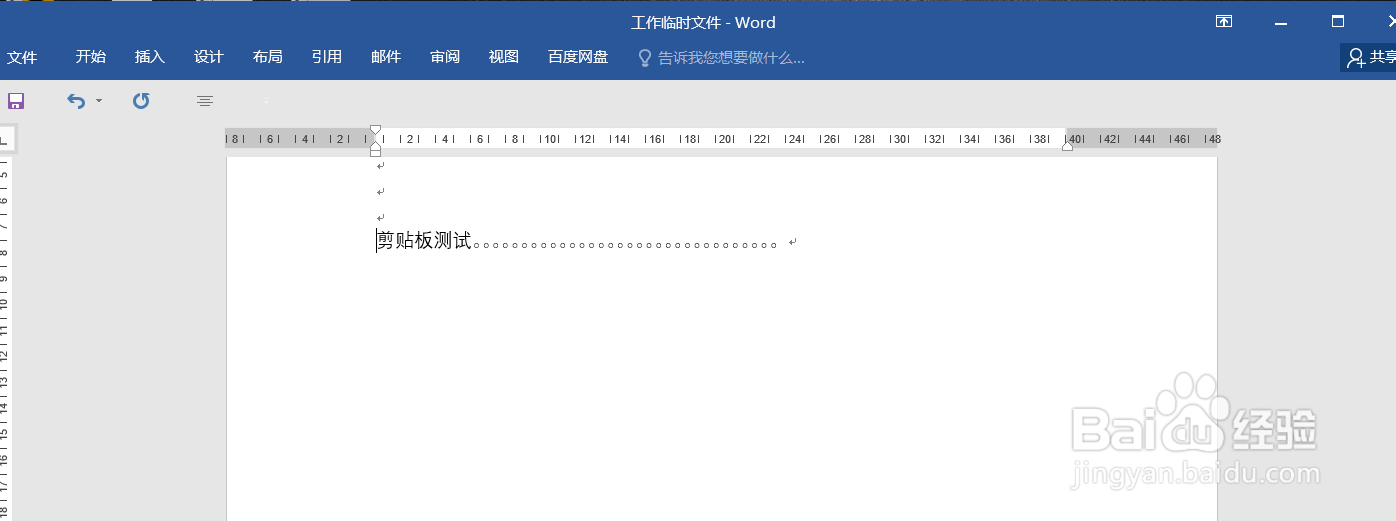
5、打开一篇word,复制其中几段内容,进行测试,如下图:
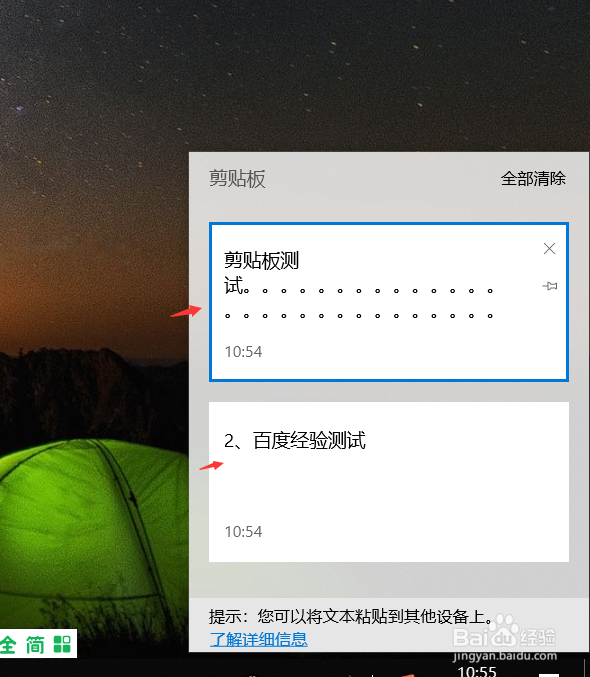
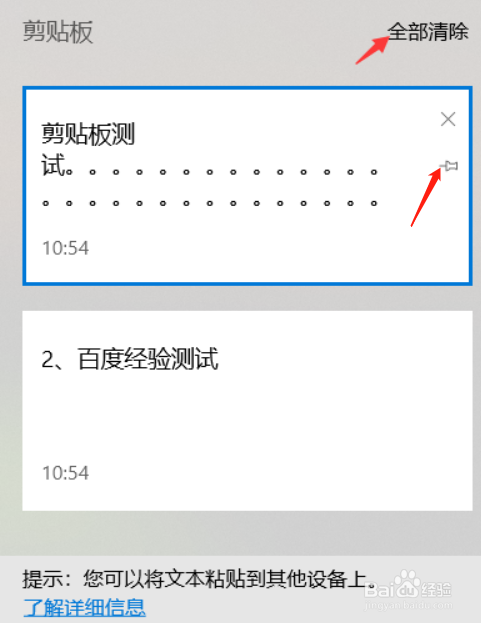
6、我们按键盘上的“win+v”键,会弹出出来“剪贴板”,我们可以查看也可以清除,可以点击“图钉”按钮固定“”保留项目”如下图:
时间:2026-04-22 06:20:00
1、首先我们点击win10开始界面的“设置”,如下图:
2、点击设置中的“系统”打开如下图:
3、点击左边栏的“剪贴板”如下图:
4、在剪贴板设置中,可以点击打开“剪贴板历史记录”如下图:
5、打开一篇word,复制其中几段内容,进行测试,如下图:
6、我们按键盘上的“win+v”键,会弹出出来“剪贴板”,我们可以查看也可以清除,可以点击“图钉”按钮固定“”保留项目”如下图:
