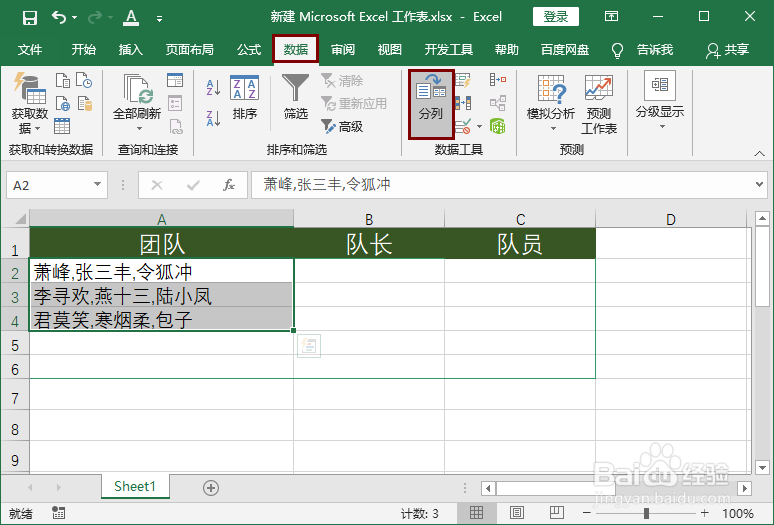
1、打开Excel文件,单击并拖动选中第一例要拆分的数据。

2、在“数据”选项卡上,单击“分列”。
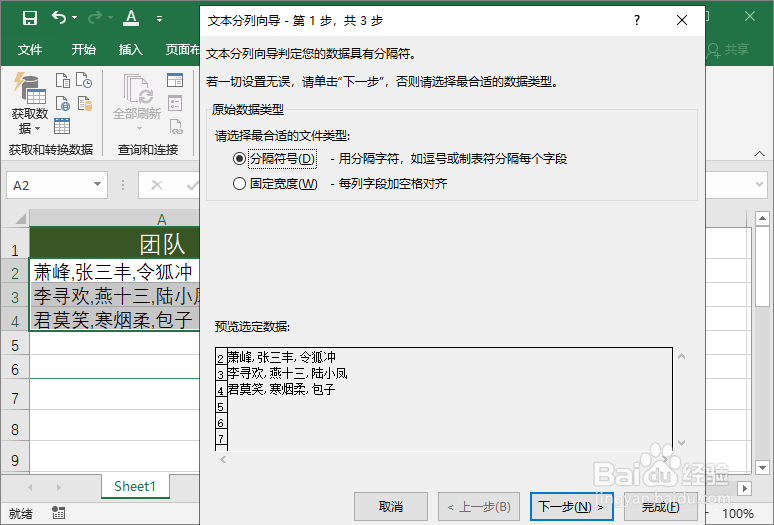
3、选择“分隔符号”,然后单击“下一步”。
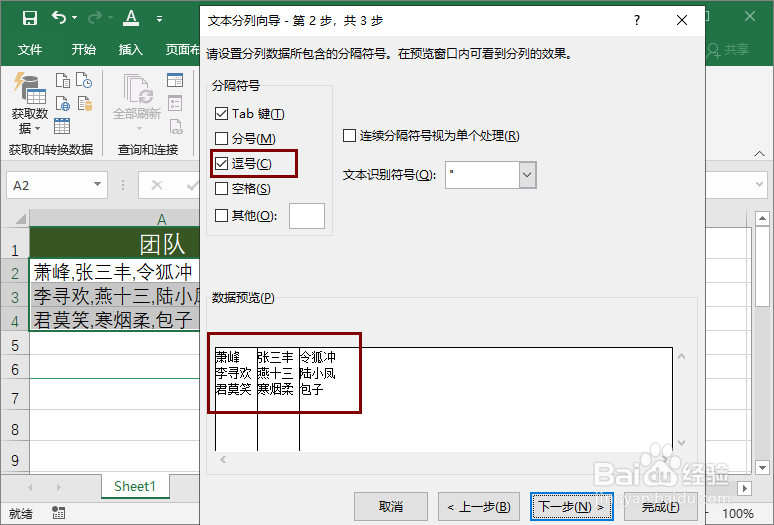
4、在“分隔符”下方,确保只选中“逗号”复选框,然后单击“下一步”(英文的逗号才能被系统识别)。
5、点击目标区域的“箭头”;
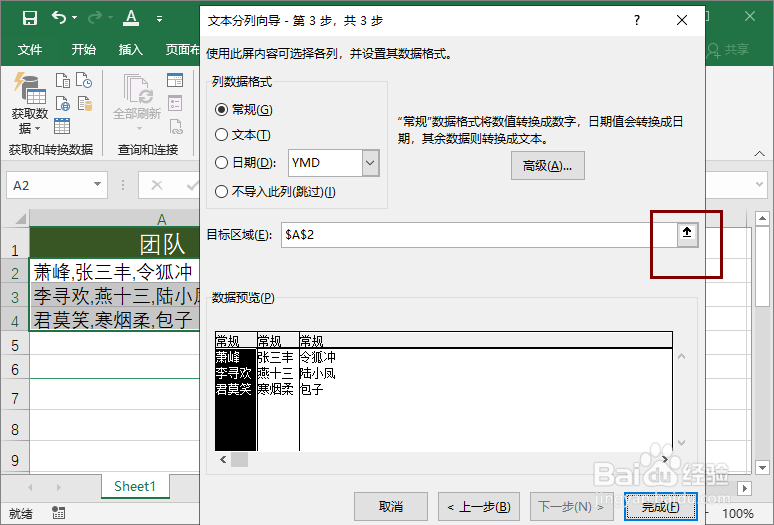
6、鼠标拖动选定目标区域,然后按Enter键保存;
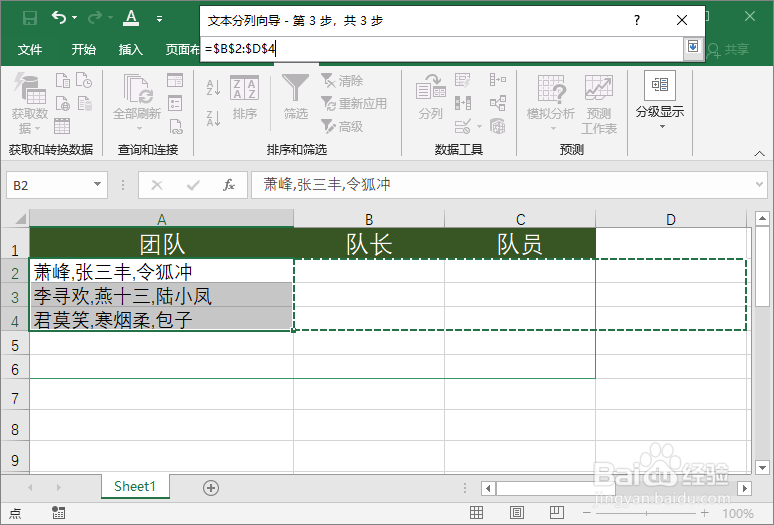
7、然后单击“完成”。

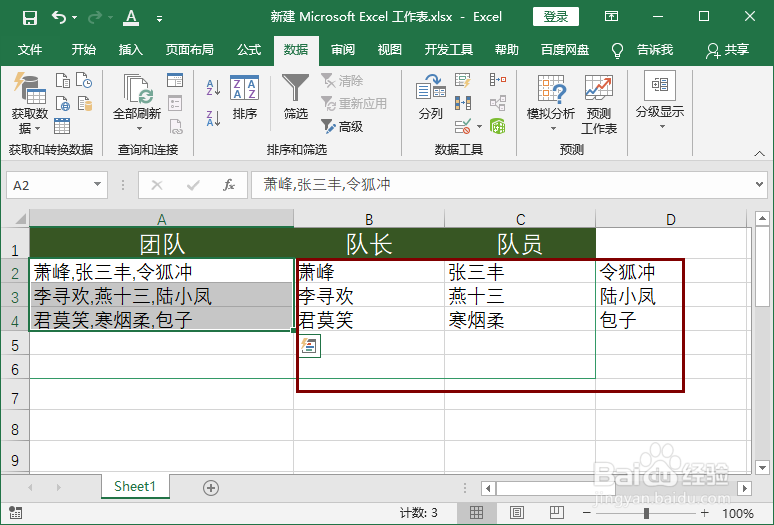
8、这样就把选定的数据拆分到指定的多列目标区域了。
时间:2026-04-30 02:28:27
1、打开Excel文件,单击并拖动选中第一例要拆分的数据。
2、在“数据”选项卡上,单击“分列”。
3、选择“分隔符号”,然后单击“下一步”。
4、在“分隔符”下方,确保只选中“逗号”复选框,然后单击“下一步”(英文的逗号才能被系统识别)。
5、点击目标区域的“箭头”;
6、鼠标拖动选定目标区域,然后按Enter键保存;
7、然后单击“完成”。
8、这样就把选定的数据拆分到指定的多列目标区域了。
