AutoCAD2018修改中如何使用合并命令?

 时间:2026-04-22 12:10:23

1、先找到电脑桌面上如图所示的CAD2018绘图软件。

AutoCAD2018修改中如何使用合并命令?

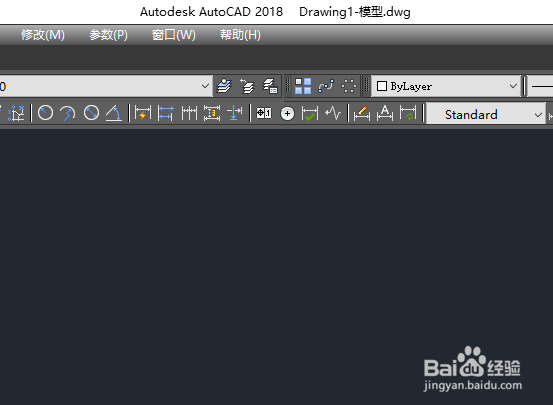
2、点击打开CAD2018绘图软件,找到左上角的文件并点击,然后新建一个如图所示的绘图界面。
AutoCAD2018修改中如何使用合并命令?

3、利用绘图里面的直线命令,或者快捷键L,绘制出如图所示的两条直线,且两条直线共线。

AutoCAD2018修改中如何使用合并命令?

4、在标题栏里面找到“修改”,点开找到里面的“合并”命令。

AutoCAD2018修改中如何使用合并命令?

5、点“合并”命令,这时候“选择源对象或要一次合并的多个对象”,选择第一条直线。

AutoCAD2018修改中如何使用合并命令?

6、选好之后,这时候提示“选择要合并的对象”,选择第二条直线。

AutoCAD2018修改中如何使用合并命令?

7、按空格键,这时候两条直线就合并成一条直线了。


这样一个修改中的合并命令就操作完成了。

AutoCAD2018修改中如何使用合并命令?

  • CAD中【新建多线样式】对话框中各选项的含义?
  • cad如何使用实体编辑并集
  • 在CAD中怎么利用“移动”来为多段线移动顶点?
  • 在CAD中怎么调出工具选项板?
  • cad绘制圆锥体
  • 热门搜索
    孝心少年手抄报 科学幻想画手抄报 关于童话故事的手抄报 放飞梦想手抄报图片 关于火灾的手抄报 语文手抄报花边 消防知识手抄报图片 创建文明城手抄报 保护校园环境手抄报 一年级安全手抄报