word2016如何更改艺术字颜色

 时间:2026-05-07 00:19:54

1、如下所示,

打开word2016软件,新建一个空白的文档,

保存为:

word2016如何更改艺术字颜色
word2016如何更改艺术字颜色

2、如下所示,

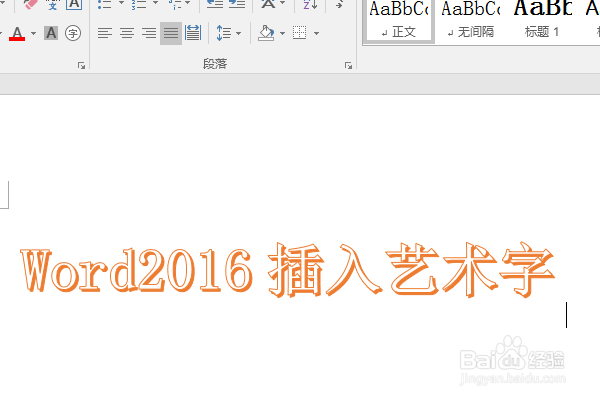
执行【插入——艺术字】,

快速插入一个艺术字,作为后面的演示所用。
word2016如何更改艺术字颜色

3、如下所示,

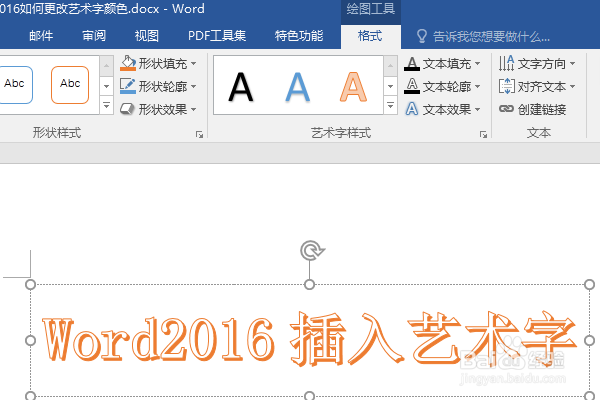
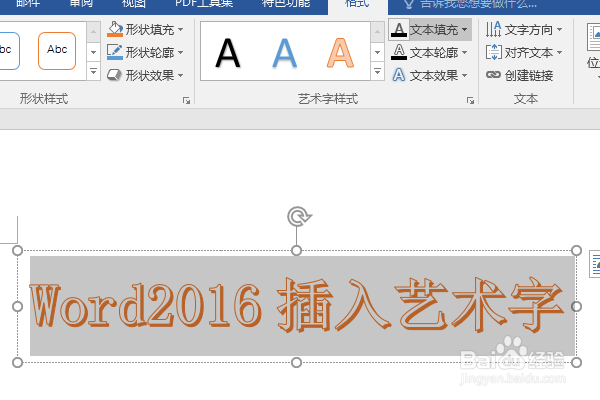
点击艺术字,

点击标题栏中的“格式”,调出“格式”对话框

word2016如何更改艺术字颜色

4、如下所示,

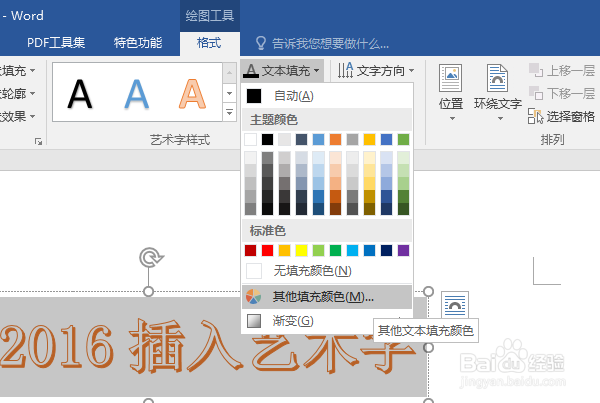
移动鼠标光标,选中所有的艺术字,点击工具栏中的“文本填充”
word2016如何更改艺术字颜色

5、如下所示,

在弹出的下拉菜单中点击“其他填充颜色”

word2016如何更改艺术字颜色

6、如下所示, 

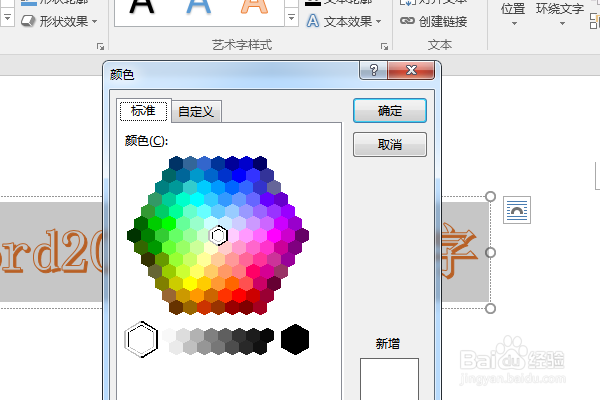
弹出“颜色”对话框,这里可以选中标准颜色

word2016如何更改艺术字颜色

7、如下所示,

点击对话框中的“自定义”,

在这里自定义颜色,

点击确定。

word2016如何更改艺术字颜色

8、如下所示,

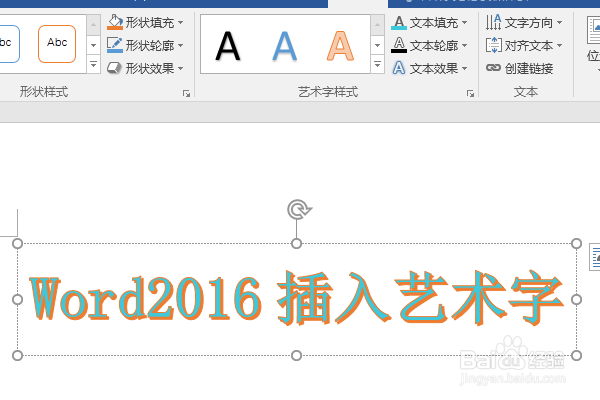
再看之前的艺术字,文字的填充颜色就变成了了。这说明更改完成。
word2016如何更改艺术字颜色

  • Word文字颜色蓝色,个性色5深色25%
  • 如何用word文档给文字添加项目符号?
  • Word 如何设置主题
  • Word怎么设置页面边框?
  • 项目符号怎么设置
  • 热门搜索
    中学生英语手抄报 文明上网手抄报 端午节手抄报简单字少 清明节手抄报简单漂亮 抗病毒手抄报图片 欢度国庆手抄报图片 数学手抄报版面设计图 中国梦 手抄报 51劳动节手抄报 父亲节手抄报好画字少