chrome浏览器如何导入书签?

 时间:2026-02-15 05:40:52

1、打开chrome浏览器。

chrome浏览器如何导入书签?

2、点击右上方三点-“书签”-“书签管理器”。

chrome浏览器如何导入书签?

3、进入到书签管理器界面。点击书签管理器右上角的三点。

chrome浏览器如何导入书签?

4、打开的菜单,点击“导入书签”。

chrome浏览器如何导入书签?

5、选择要导入的书签文件,这里可以看到书签文件大多命名为“bookmarks.html”,选定之后点击“确定”。

chrome浏览器如何导入书签?

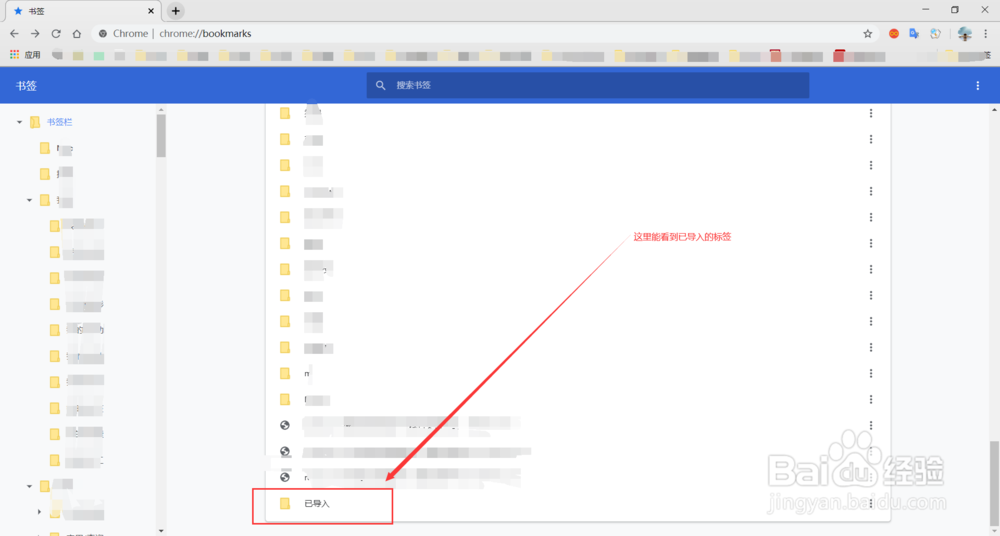
6、进入到书签栏,拉到最下面,可以看到“已导入”文件夹。

chrome浏览器如何导入书签?

7、打开“已导入”文件夹,可以看到“书签栏”文件夹,这里全都是之前保存的书签。

chrome浏览器如何导入书签?

1、打开chrome浏览器;

点击右上方三点-“书签”-“书签管理器”;

点击书签管理器右上角的三点;

点击“导入书签”;

选择要导入的书签。选择好之后点击“确定”;

完成。

  • 怎么用MicroWord工具给WORD文档插入下拉菜单框
  • 如何卸载VMWare 14
  • win10设备管理器无端口
  • GX Works2如何查看帮助文档
  • usb驱动卸载了怎么办
  • 热门搜索
    国学经典手抄报 爱祖国手抄报内容30字 生物手抄报 科技手抄报图片大全 化学手抄报 安全教育手抄报图片简单又漂亮 国庆节的手抄报 科普知识手抄报 元宵节的手抄报 六一手抄报内容