1、方法一:找到折叠按钮,检查工作区是否被折叠,如果是,就把所有被折叠的功能展开,就可以恢复原状了,如图。


2、方法二:如果只是丢了一两个功能,那么可以直接在“窗口”中勾选,比如需要恢复“图层”,就在“图层”前点击一下,打上勾就可以了;如果不需要某个功能,将鼠标放到功能名称上,然后右键-关闭即可,如图。


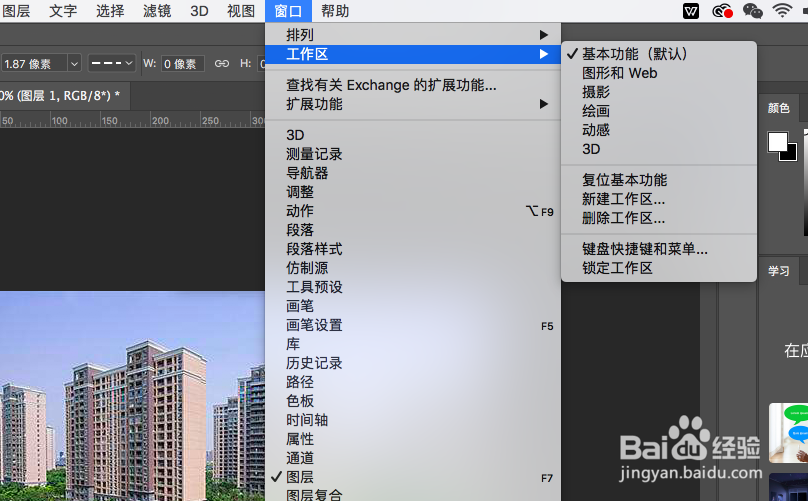
3、方法三:如果整个工作区全部丢了,在界面上完全不显示时,可以使用软件预设的工作区,基本够用。选择“窗口”——基本工作区(或者复位基本工作区)即可,如图。
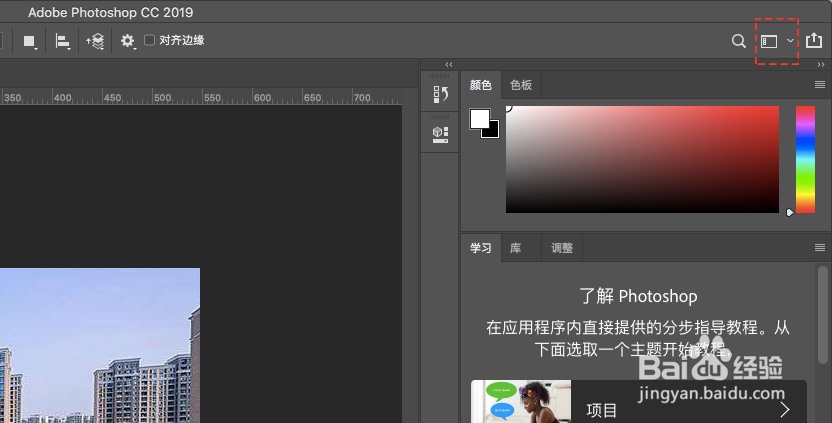
4、方法四:PS CC 2019版的软件功能区上边,有一个按钮,点击展开,可以快速找到基本工作区和复位基本工作区的按钮,如下图。

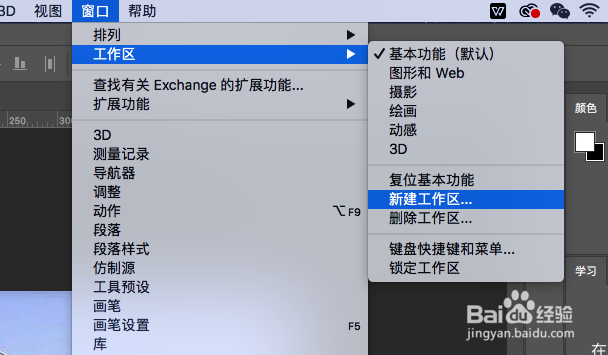
5、方法五:新建一个自定义“工作区”,然后命好名字,如果不慎丢失,就可以使用以上四种方法快速找回。这种方法适合于经常使用PS工作,并且基本使用固定功能的同学。创建方法是:选择“窗口”——工作区——新建工作区。
6、以上任何一种方法都可以快速找回在PS操作中不小心丢掉的工作区,在工作中需要灵活运用。
