如何在Google Chrome中清除“最近关闭的标签页

 时间:2026-04-27 06:34:15

1、打开Google Chrome。

如何在Google Chrome中清除“最近关闭的标签页

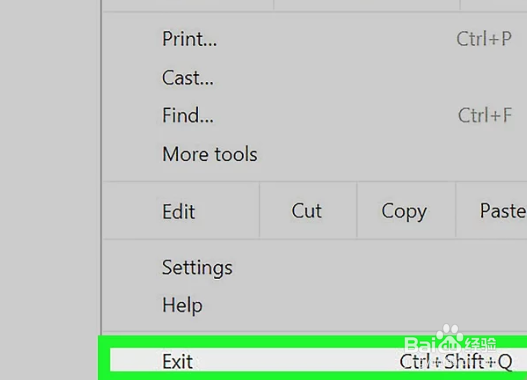
2、退出Google Chrome。如果是Windows,单击右上角的⋮,然后单击退出。如果是Mac,单击菜单栏左上角的Chrome ,然后单击退出Google Chrome。还可以用以下快捷键:

Windows:Ctrl+⇧ Shift+Q

Mac:⌘ Command+Q
如何在Google Chrome中清除“最近关闭的标签页

3、重复上述步骤。重新打开Google Chrome,然后再次退出。

如何在Google Chrome中清除“最近关闭的标签页

4、打开Google Chrome。

如何在Google Chrome中清除“最近关闭的标签页

5、单击⋮。它位于Chrome窗口的右上角。

如何在Google Chrome中清除“最近关闭的标签页

6、单击历史记录。“最近关闭的标签页”现在已经被清空了。

这种方法只能在当前电脑上清除“最近关闭的标签页”。如果已登录Google Chrome,可能会看到其他关联设备上的“最近关闭的标签页”。

如何在Google Chrome中清除“最近关闭的标签页

  • 怎么将谷歌浏览器的浏览记录清除
  • 在谷歌浏览器里怎么清除浏览数据
  • 谷歌浏览器怎么清除历史记录
  • 谷歌浏览器中如何快速删除保存的书签网页
  • 谷歌浏览器如何清除时间段的浏览数据
  • 热门搜索
    心里手抄报 关于火灾的手抄报 手抄报感恩内容大全 拒绝垃圾食品手抄报 关于爱读书的手抄报 交通安全的手抄报 关于地理的手抄报 小学生反邪教手抄报 小学心理健康手抄报 我爱读书手抄报内容