Word 2016如何使用中文版式里的双行合一

 时间:2026-02-14 14:44:14

1、首先,打开Word 2016,新建一个空白的文档
Word 2016如何使用中文版式里的双行合一

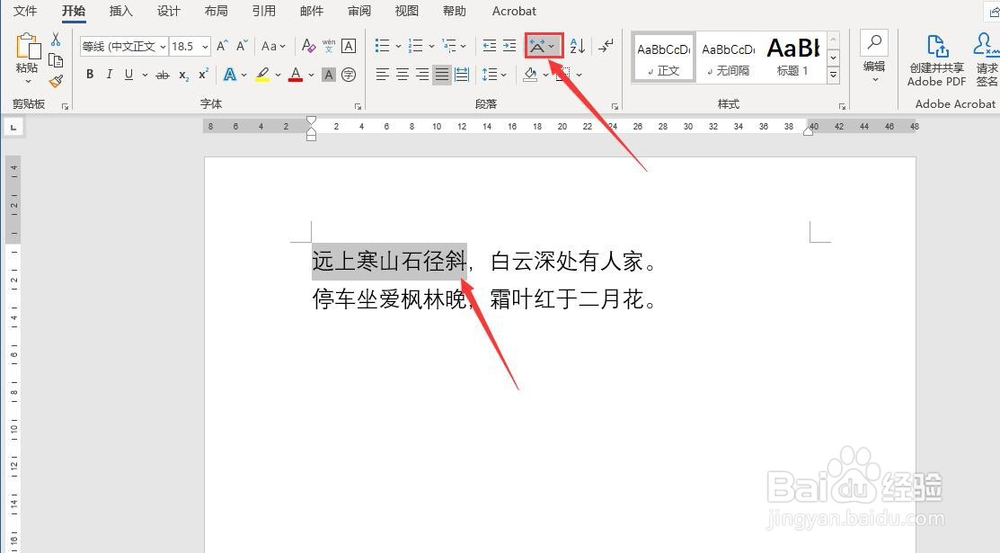
2、其次,输入需要进行处理的文本内容,这里以杜牧的《山行》为例进行讲解

Word 2016如何使用中文版式里的双行合一

3、之后,选中需要双行合一的文字,点击“开始”选项卡里的“中文版式”按钮

Word 2016如何使用中文版式里的双行合一

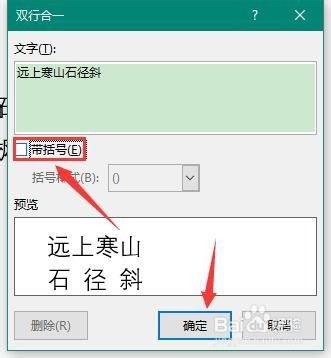
4、再之后,在“中文版式”的下拉选框中选择“双行合一”,弹出双行合一对话框

Word 2016如何使用中文版式里的双行合一

Word 2016如何使用中文版式里的双行合一

5、最后,在“双行合一”对话框中取消勾选“带括号”,点击确定即可,最终的效果如图所示
Word 2016如何使用中文版式里的双行合一

Word 2016如何使用中文版式里的双行合一

1、打开Word 2016,新建一个空白的文档

2、输入需要设置双行合一的文本内容

3、选中双行合一的文本,点击“开始”里的“中文版式”

4、在“中文版式”的下拉选框中选“双行合一”

5、取消勾选“带括号”,点击确定即可

Word 2016如何使用中文版式里的双行合一

  • word怎么设置文字双行合一
  • WORD如何批量设置数字为红色
  • Word文档段落对齐的方法
  • #好久不见#Word里怎么设置图片为“紧密型环绕”
  • word两段文字怎么互换位置
  • 热门搜索
    语文手抄报内容 爱祖国手抄报内容30字 开学第一课手抄报 扶贫手抄报 我的家乡手抄报 禁烟手抄报 暑假手抄报 感恩老师的手抄报 爱祖国手抄报简单漂亮 防溺水手抄报简单