1、在电脑点击左下角开始,打开【运行】选项。

2、运行界面中输入【regedit】并点击【确定】。

3、打开注册表依次点击【HKEY_LOCAL_MACHINE】->【SOFTWARE】。
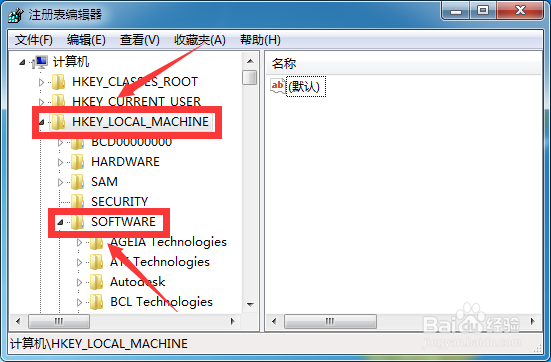
4、之后点击【Classes】->【CLSID】。

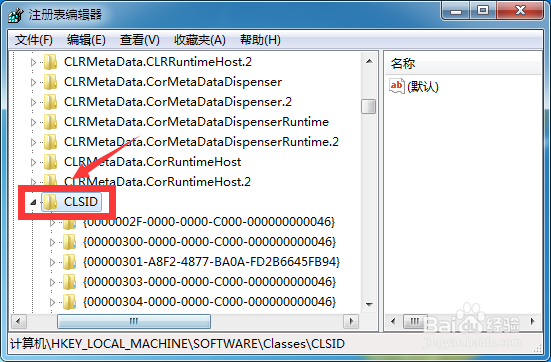
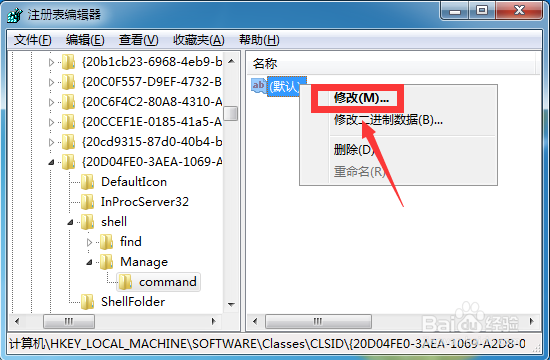
5、之后点击【{20D04FE0-3AEA-1069- A2D8-08002B30309D}】->【shell】->【Manage】->【command】。

6、鼠标右击【默认】,点击【修改】选项。
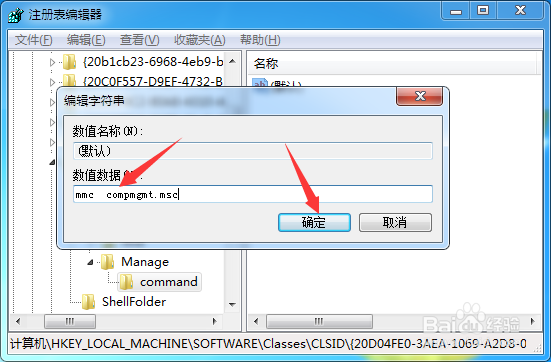
7、把原来的数值修改为【mmc compmgmt.msc】,点击【确定】。
1、1.在电脑点击左下角开始,打开【运行】选项。
2.运行界面中输入【regedit】并点击【确定】。
3.接下来,按照路径找到注册表并鼠标右击。
4.之后点击【修改】选项。
5.修改为【mmc compmgmt.msc】,点击【确定】。
