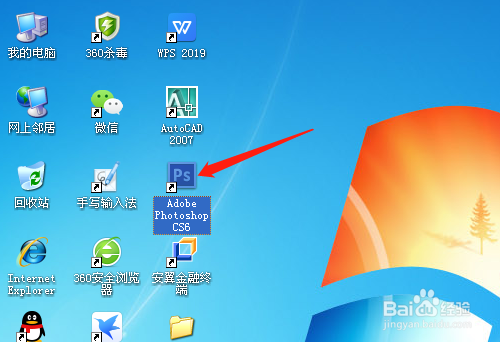
1、打开Photoshop CS6软件。
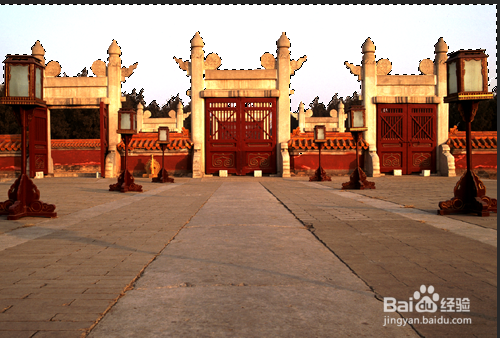
2、按Ctrl+O弹出打开对话框打开素材图片。

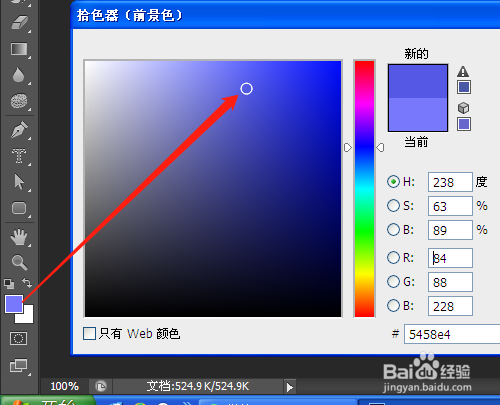
3、设置前景色为和背景色分别为蓝色和白色。
4、单击工具箱中的魔棒工具,修改容差值。单击图片中的白色部分选定。

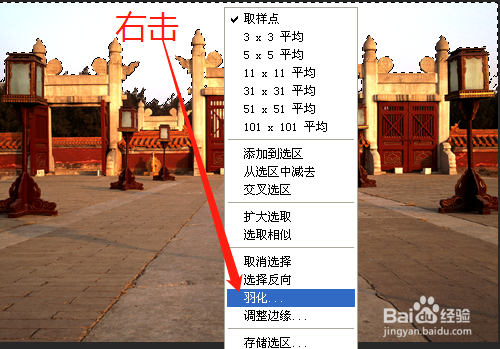
5、右击选区选羽化,对话框中设置羽化半径为1像素,确定。

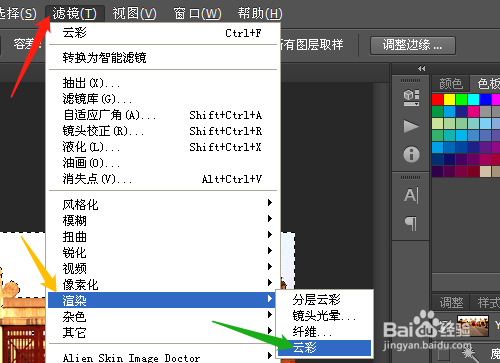
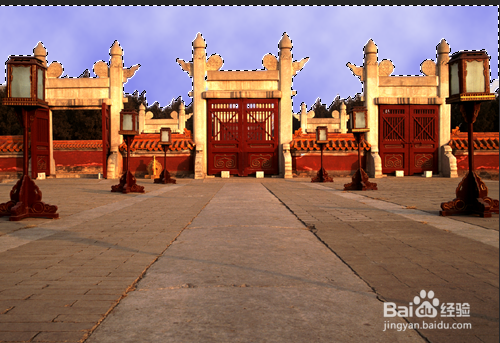
6、单击用滤镜菜单→渲染→云彩,按Ctrl+D取消选区。
时间:2026-04-22 16:28:34
1、打开Photoshop CS6软件。
2、按Ctrl+O弹出打开对话框打开素材图片。
3、设置前景色为和背景色分别为蓝色和白色。
4、单击工具箱中的魔棒工具,修改容差值。单击图片中的白色部分选定。
5、右击选区选羽化,对话框中设置羽化半径为1像素,确定。
6、单击用滤镜菜单→渲染→云彩,按Ctrl+D取消选区。
