通过美图秀秀如何将照片中多余的物体去掉?

 时间:2026-04-22 21:04:45

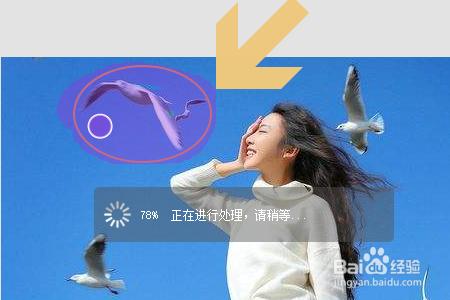
1、假如我们想要将下图中人物头部左上角的海鸥给P掉,通过美图秀秀软件应该如何操作呢?

通过美图秀秀如何将照片中多余的物体去掉?

2、首先需要点击软件右上角的“打开”,然后将这张照片导入进软件,导入以后即可在软件的左侧工具列表看到“消除笔”,见图二...

通过美图秀秀如何将照片中多余的物体去掉?

通过美图秀秀如何将照片中多余的物体去掉?

3、接着就会跳转到消除笔编辑界面,我们需要根据图片的大小调整消除笔的像素,如下图...

通过美图秀秀如何将照片中多余的物体去掉?

4、此时鼠标光标就会变成橡皮擦形状,我们对着需要消除的部分来回涂抹,直到多余的物体被清理干净;
通过美图秀秀如何将照片中多余的物体去掉?

5、下图就是小编将照片中人物左上角的海鸥清理掉以后的效果,如果在消除过程中出现了背景颜色的变化,我们可以长按鼠标左键多次涂抹;

通过美图秀秀如何将照片中多余的物体去掉?

  • ppt中如何将页面背景图片虚实化?
  • 怎样在PPT中设置小学数学数的分解动画效果
  • PPT上面的热键怎么设置
  • 如何用Autidion给声音降噪
  • 如何培养中学生的法治信仰
  • 热门搜索
    英语手抄报图片 我爱读书手抄报 世界水日手抄报 小学生手抄报 三爱三节手抄报 禁毒手抄报简单又漂亮 手抄报小学生 国防教育手抄报 民族团结手抄报内容 数学手抄报图片