Windows Server 2012 R2如何创建DNS辅助区域

 时间:2024-10-13 23:55:44

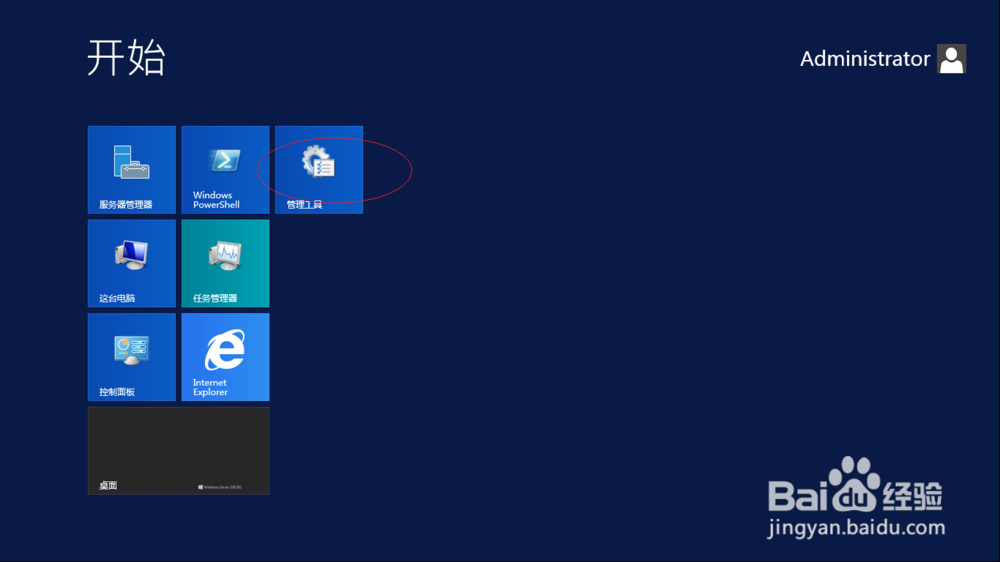
1、启动Windows Server 2012 R2操作系统,点击"管理工具"磁贴。
Windows Server 2012 R2如何创建DNS辅助区域

2、唤出"管理工具"程序窗口,点击"DNS"图标。

Windows Server 2012 R2如何创建DNS辅助区域

3、鼠标右击"DNS管理器→DNS→ADSERVER→正向查俣挫呲蹀找区域"图标,弹出快捷菜单选择"新建区域..."项。

Windows Server 2012 R2如何创建DNS辅助区域

4、弹出"新建区域向导"对话框,点击"下一步"按钮。

Windows Server 2012 R2如何创建DNS辅助区域

5、唤出"区域类型"选项界面,勾选"辅助区域"单选框。

Windows Server 2012 R2如何创建DNS辅助区域

6、唤出"区域名称"选项界面,设置完成点击"下一步"按钮。

Windows Server 2012 R2如何创建DNS辅助区域

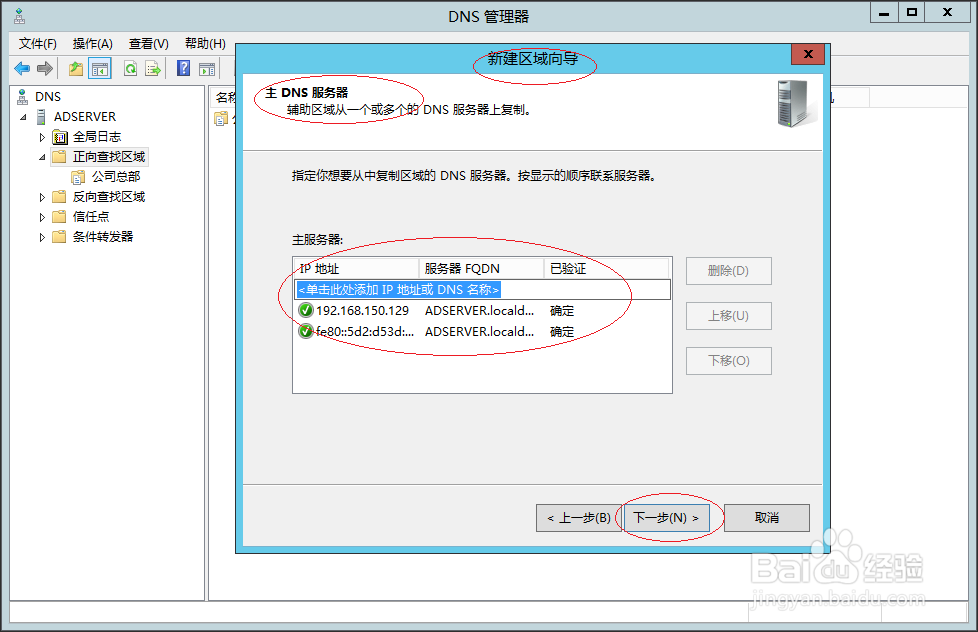
7、唤出"主DNS服务器"选项界面,指定想要从中复制区域的DNS服务器。

Windows Server 2012 R2如何创建DNS辅助区域

8、完成创建DNS辅助区域的操作,本例到此希望对大家能有所帮助。

Windows Server 2012 R2如何创建DNS辅助区域
  • IntelliJ IDEA去掉屏幕中间的白色竖线
  • Windows11的修复ipconfig命令如何使用呢?
  • Windows Server 2012 R2如何创建DNS别名记录
  • vmware界面转换成中文
  • 配置JDBC篇之一:配置Java环境变量
  • 热门搜索
    动物世界手抄报 莲文化手抄报 创卫手抄报设计图 中学生手抄报设计图 写规范字手抄报内容 让妈妈露笑脸手抄报 鲁迅手抄报图片 小学四年级英语手抄报 植树节英语手抄报内容 春节手抄报花边