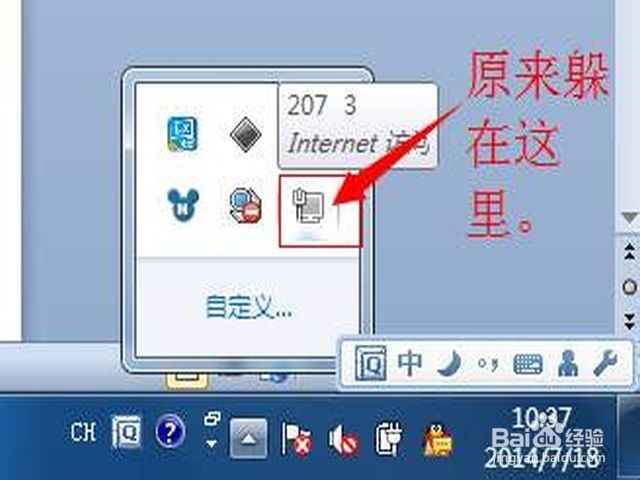
1、1.删除图标
点击删除该系统桌面(网络)图标,发现提示到(控制面板)-(个性化)路径还原。
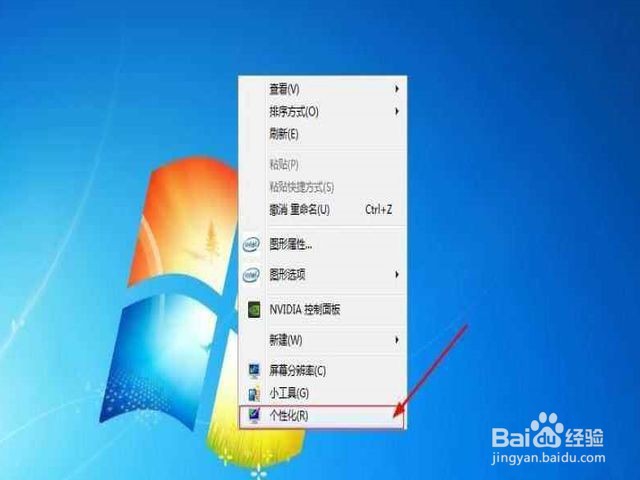
2、2.控制面板
点击该系统左下角WIN图标,然后点击弹出菜单里面的(控制面板)。
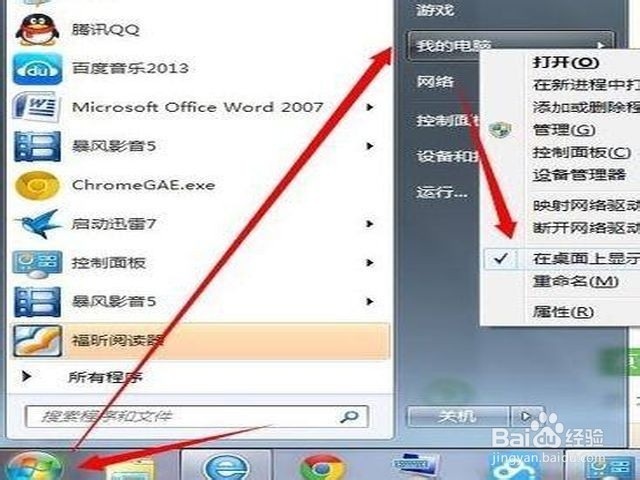
3、3.个性化选项
点击(控制面板)打开后,点击里面的(外观和个性化)选项。
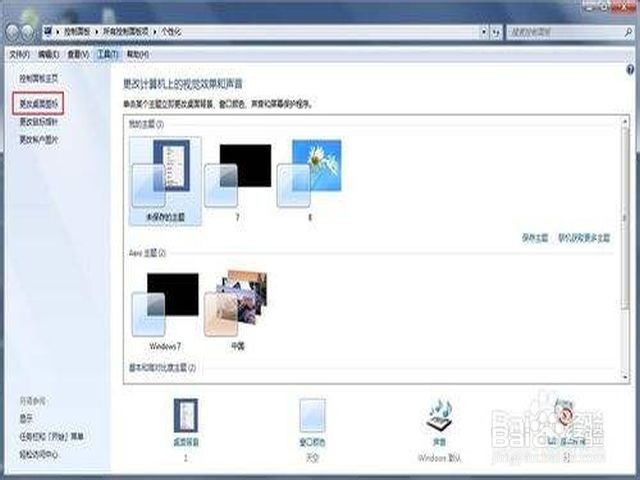
4、4.选项设置
点击打开(外观和个性化)选项后,再点击里面的(个性化)选项。进入(个性化)选项主页面后,点击左上方(更改桌面图标)选项。
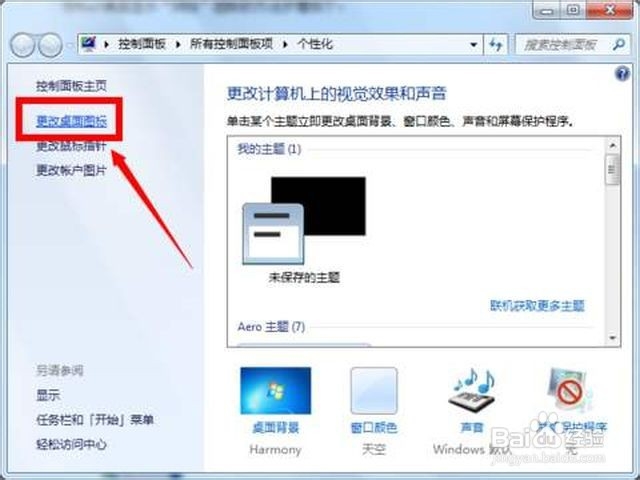
5、5. 点击图标
此时弹出菜单框,点击菜单框上方的(网络)选项并勾选(确定)即可还原。

6、6.勾选项目
我们点击允许计算机关闭此设备以节约电源,取消允许计算机关闭此设备以节约电源前面的勾选后再按下确定,在重启计算机,此时网络连接图标就找回来了。

7、7.温馨提示
当你们在使用电脑的时候遇到了状态栏的网络图标的不见了的时候,你们知道应该怎么才能将这个问题给解决好吗?不知道的话,不妨可以来看看这个操作方法。