使用audacity为音频降噪

 时间:2026-05-02 02:39:09

1、载入需要处理的音频,选择一段噪音区域。

使用audacity为音频降噪

2、点击effect,选择其下的noise reduction。

使用audacity为音频降噪

使用audacity为音频降噪

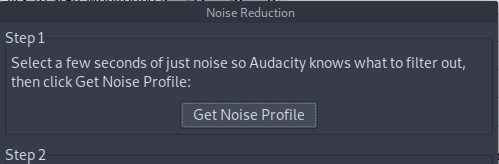
3、在弹出的对话框点击step1中的按钮get noise profile。
使用audacity为音频降噪

4、双击或者ctrl+a将全部音频选中

使用audacity为音频降噪

5、再次点击effect,noise reduction。在弹出的对话框执行step2,这里有一些配置,一般保持默认即可,如果有特殊要求则根据要求修改即可。然后点ok。

使用audacity为音频降噪

6、处理完成后音频曲线应该会发生变化,噪音部分应该会变成直线。

使用audacity为音频降噪

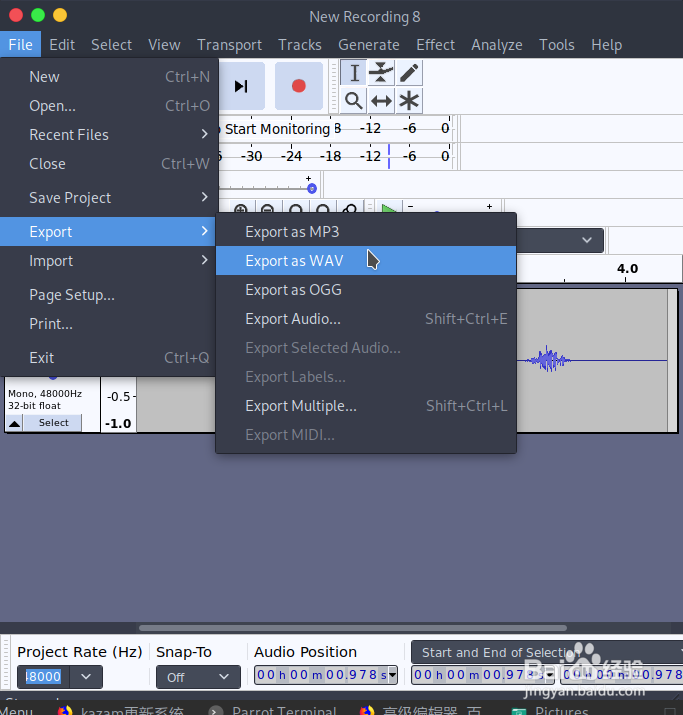
7、导出为音频格式的文件。这里首先指定文件名称和保存位置,之后会跳出一个填写音乐信息的对话框,可以填写包括作者、专辑、时间、派别等等内容,点OK就可以导出成功了。
使用audacity为音频降噪

使用audacity为音频降噪

使用audacity为音频降噪

  • 《礼仪之邦》舞蹈表演有哪些准备工作
  • 二十八谷散祛湿效果真假大揭秘!
  • 英雄联盟手游皮城女警凯特琳如何获得
  • 多肉碧桃的养殖方法和注意事项
  • qq群怎么送礼物
  • 热门搜索
    遵纪守法手抄报内容 五年级数学手抄报内容 民族传统文化手抄报 我爱运动手抄报 万圣节手抄报图片 岭南文化手抄报 廉洁教育手抄报内容 手抄报素材 手抄报内容大全 数学手抄报图片大全