PS如何设计天空湖水效果创意文字

 时间:2026-02-12 18:39:56

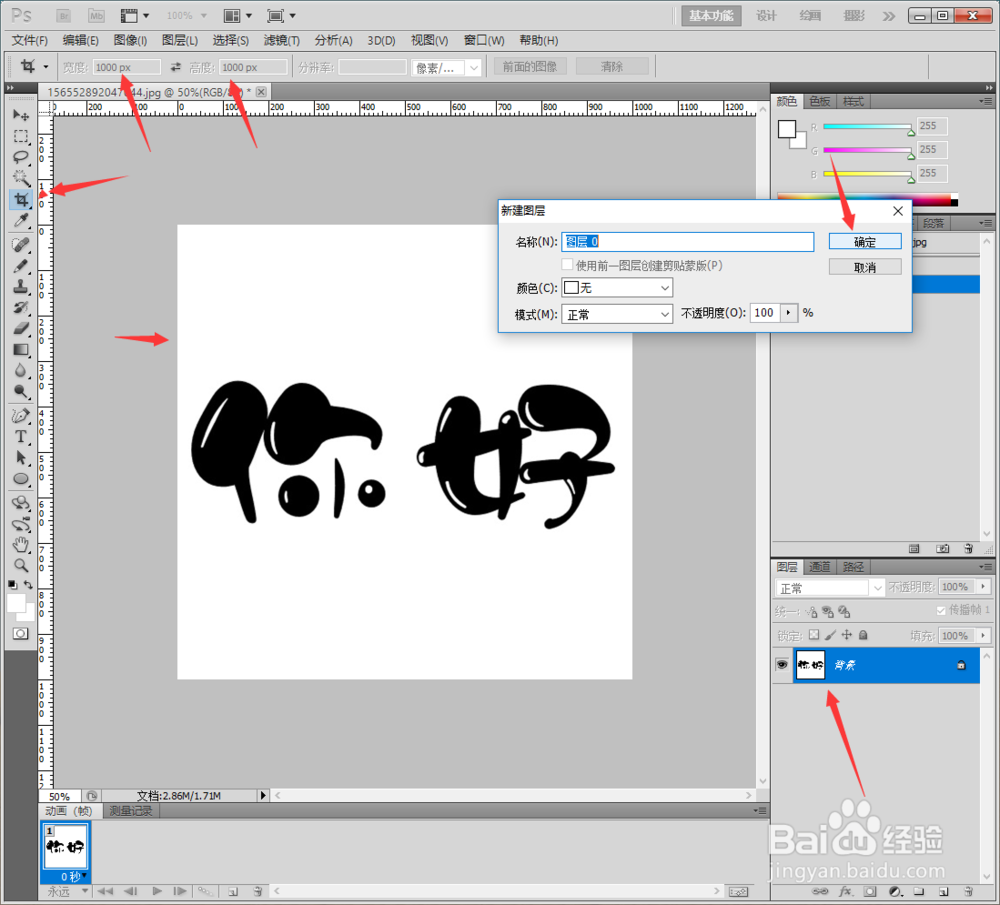
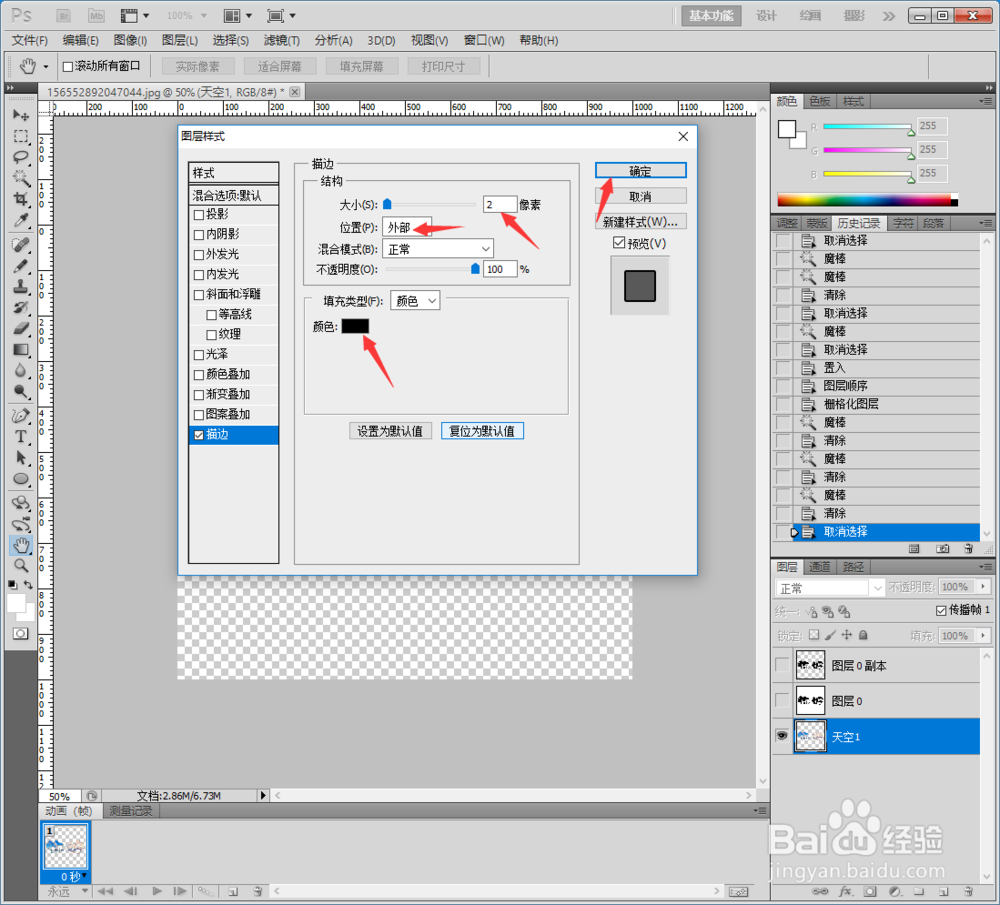
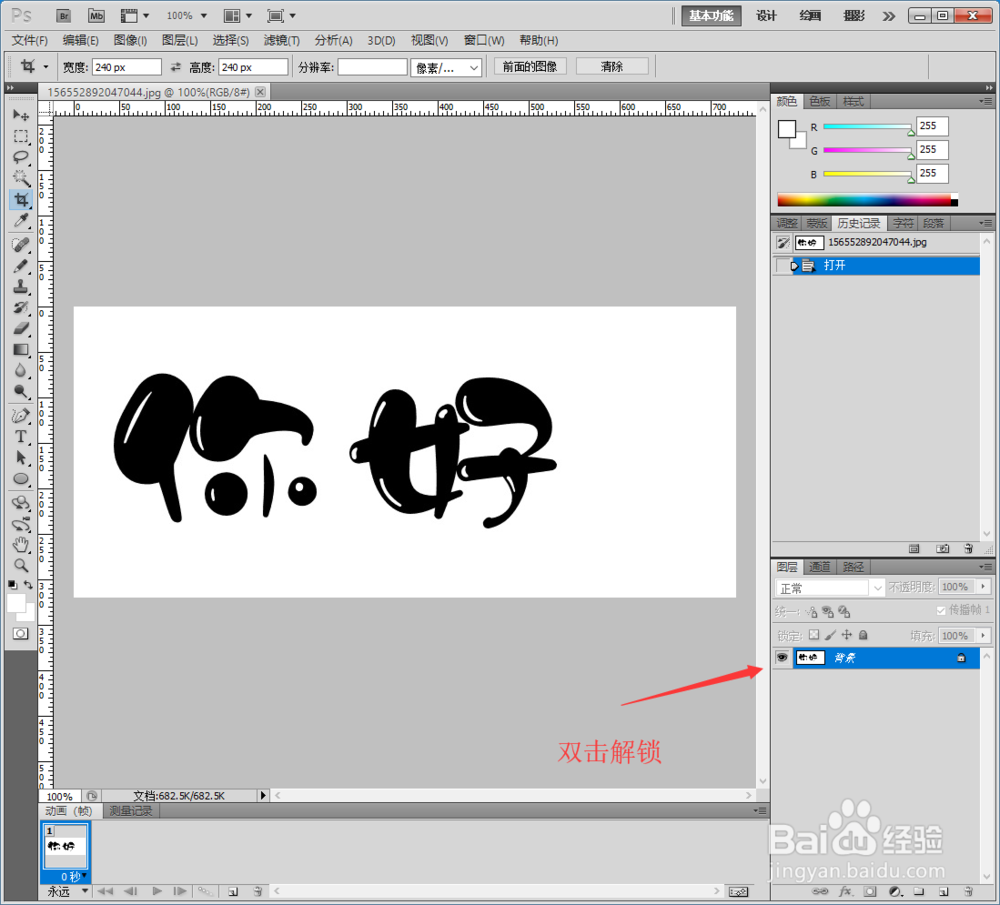
1、打开PS,将文字图片拖动进去,双击图层解锁。
PS如何设计天空湖水效果创意文字

2、解锁图层,顺便点击裁剪工具,设置宽度长度为1000x1000px。

PS如何设计天空湖水效果创意文字

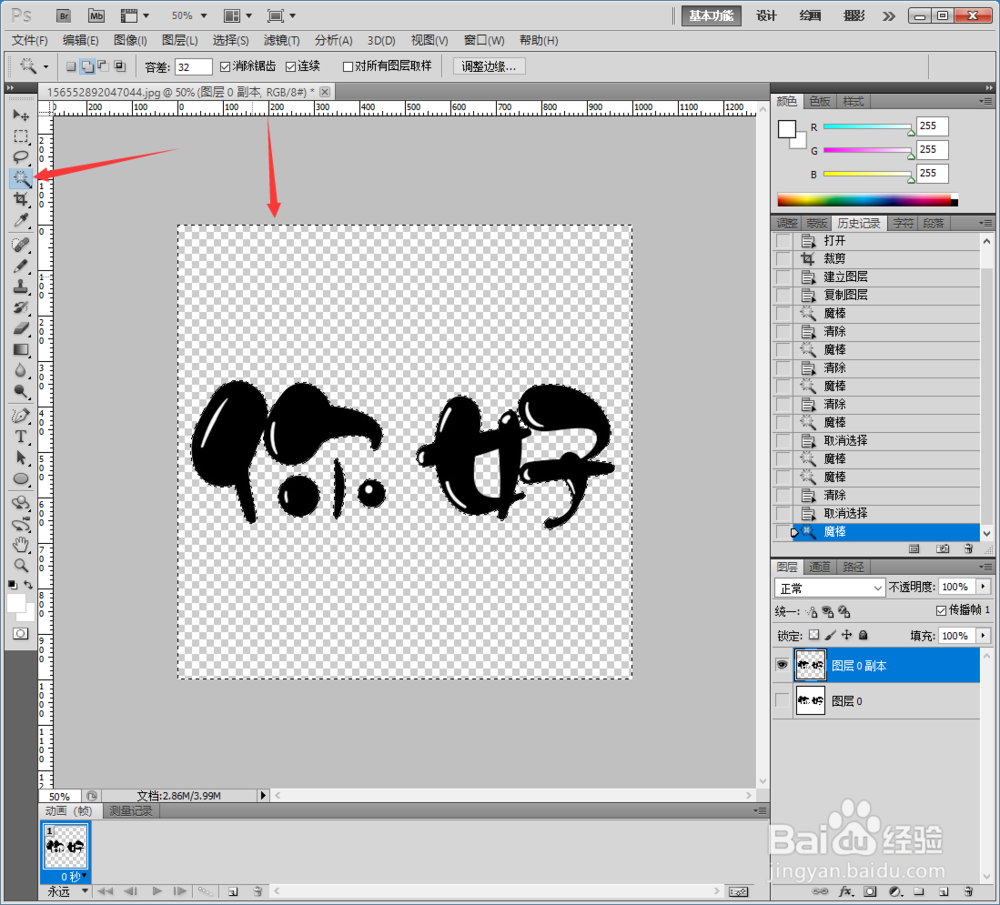
3、用魔棒快速选择背景,删除白色的背景色。

PS如何设计天空湖水效果创意文字

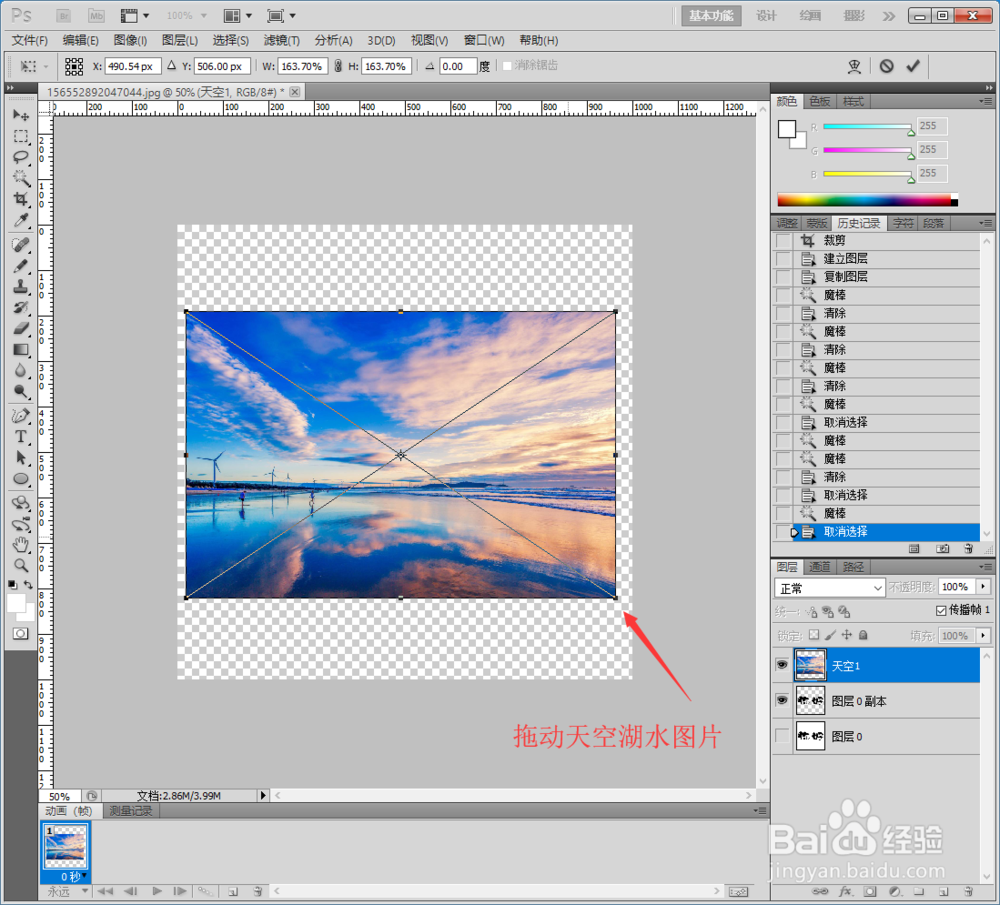
4、然后开始拖动天空湖水图片到PS中。

PS如何设计天空湖水效果创意文字

5、将天空湖水图片放到最底层,然后鼠标右键格栅化,可以方便编辑。

PS如何设计天空湖水效果创意文字

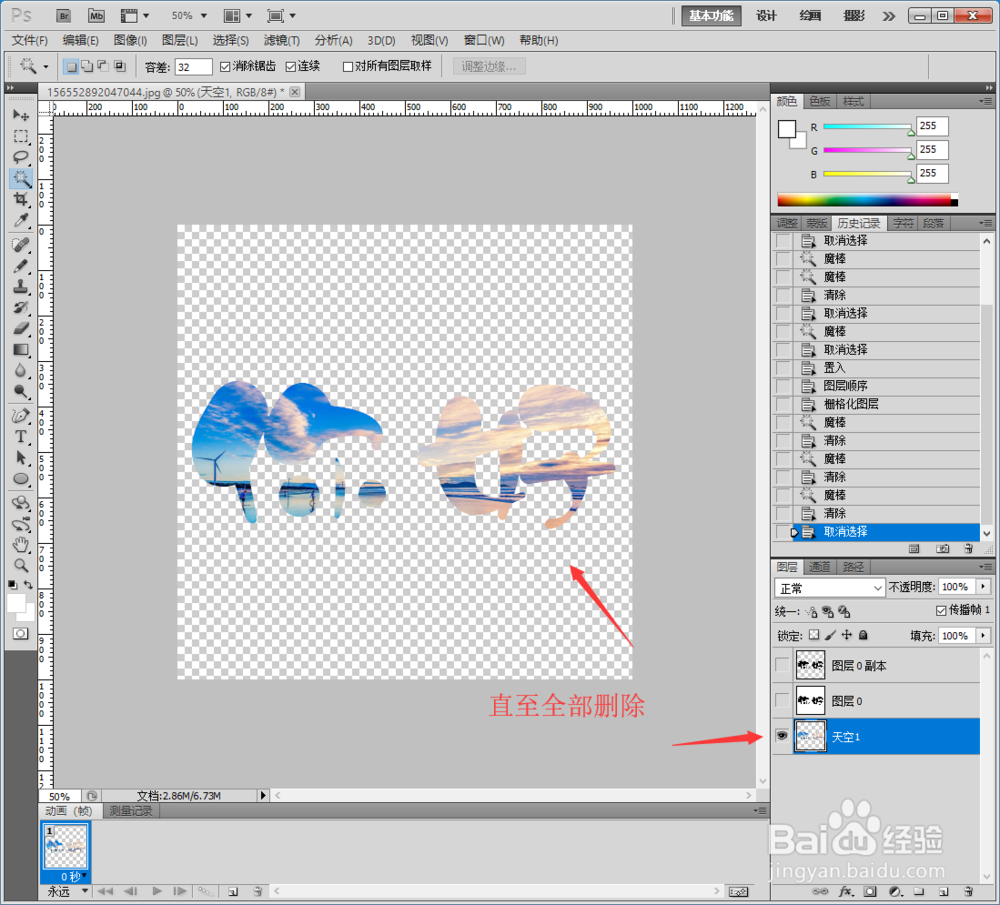
6、继续选择魔棒,选择文字图层的背景,然后鼠标选中天空湖水图层,将天空湖水图层的背景删除。

PS如何设计天空湖水效果创意文字

7、直至将所有的背景色删除完毕。

PS如何设计天空湖水效果创意文字

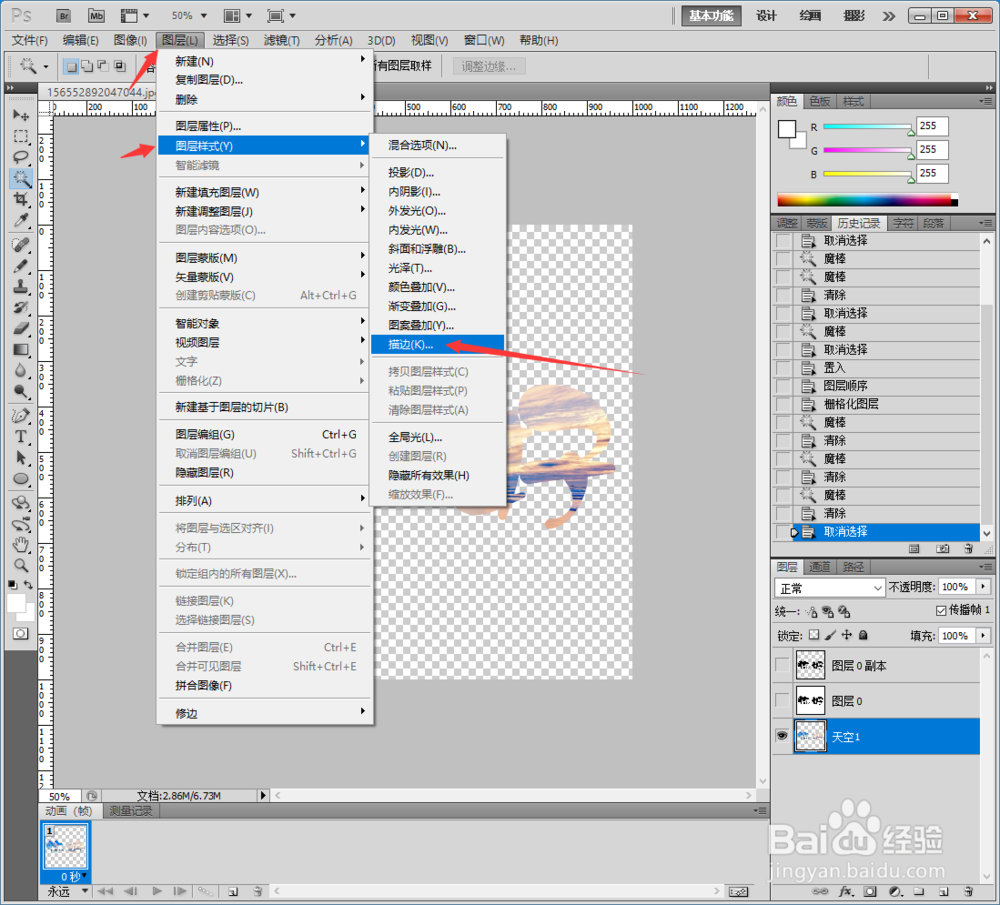
8、接下来的文字图层可以关闭了,然后选中天空湖水图层,点击图层--图层样式-描边。
PS如何设计天空湖水效果创意文字

9、设置描边为黑色,大小为2像素,外部,点击确定。

PS如何设计天空湖水效果创意文字

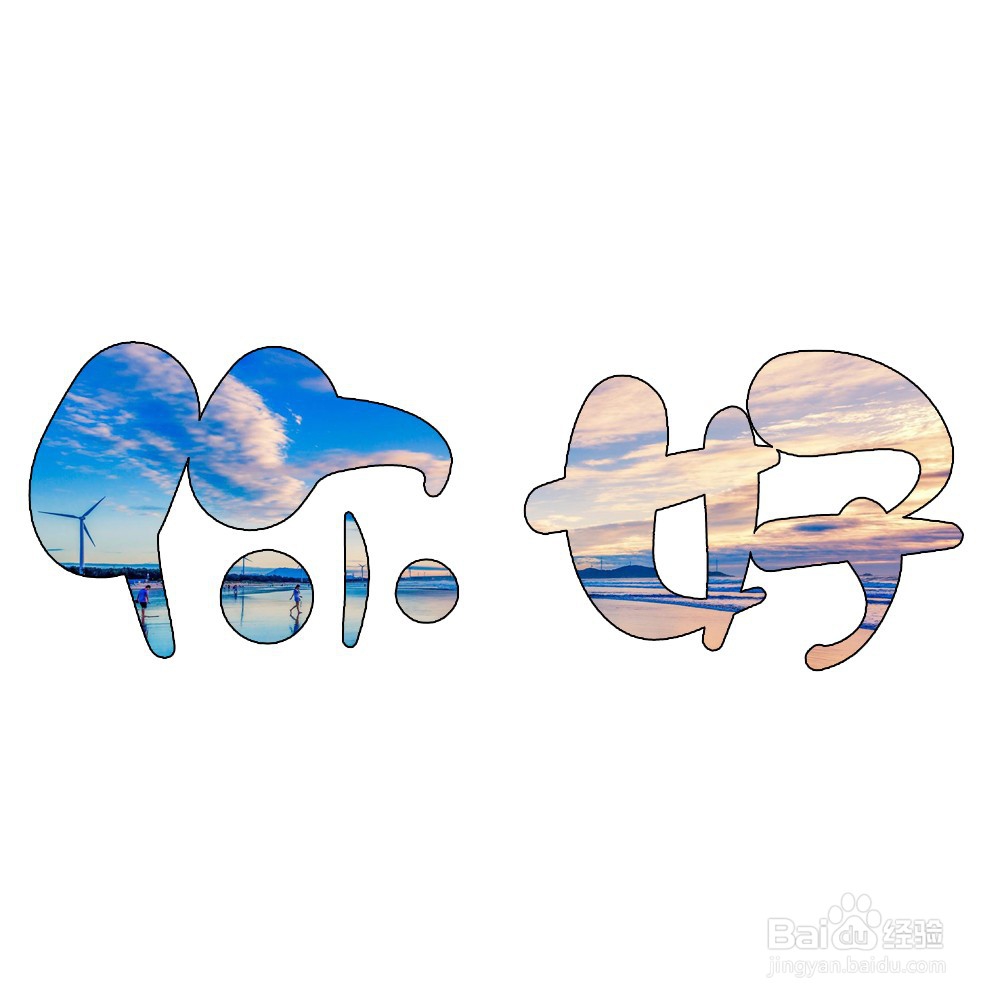
10、完成的效果预览。

PS如何设计天空湖水效果创意文字

  • 如何在3dmax中画拓扑型中空多孔球?
  • InDesign怎么设置打开显示起点工作区?
  • 草图大师如何在使用扩展程序的墙体开门?
  • Sketchup贴图调整教程,金柏园林整理
  • 犀牛6设置工作平面高度#校园分享#
  • 热门搜索
    关于感恩的手抄报内容 迈好初中第一步手抄报 小学英语手抄报大全 春节见闻手抄报 关于爱国卫生的手抄报 文明在我身边手抄报 爱我中华手抄报资料 手抄报数学 小学生读书手抄报内容 关于春节手抄报大全