Excel 2013怎么调用VBA

 时间:2026-02-12 00:26:46

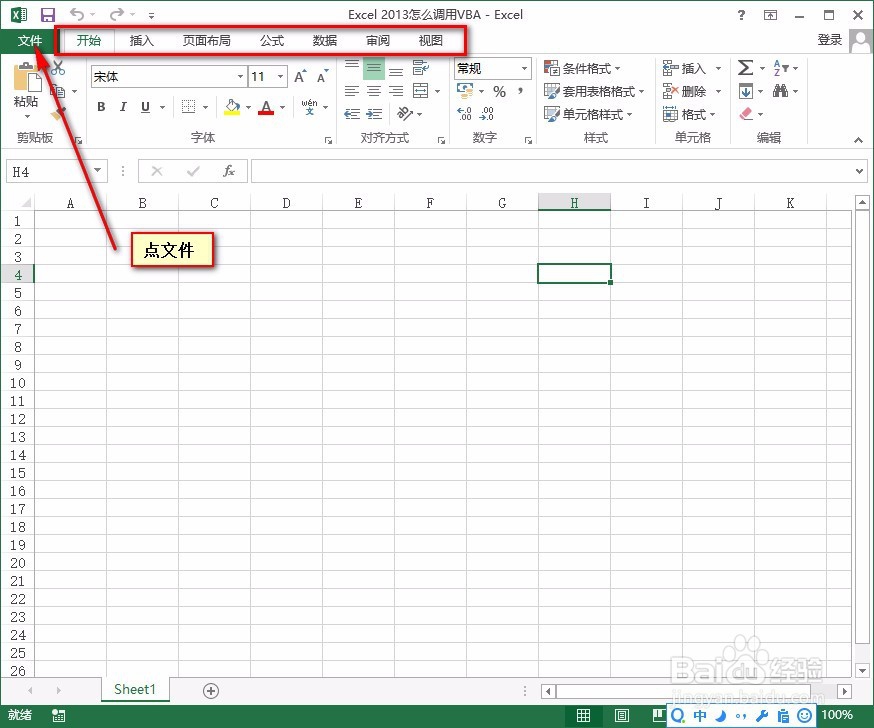
1、我们打开Excel 2013,在默认菜单栏如下图。。

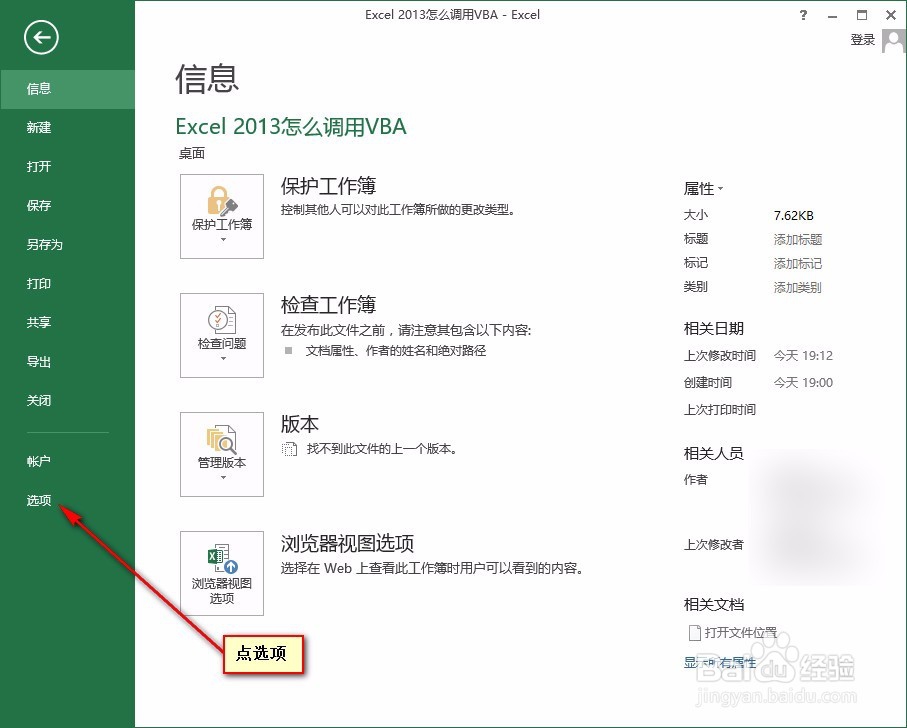
点“文件”。
Excel 2013怎么调用VBA

2、点“选项”。

Excel 2013怎么调用VBA

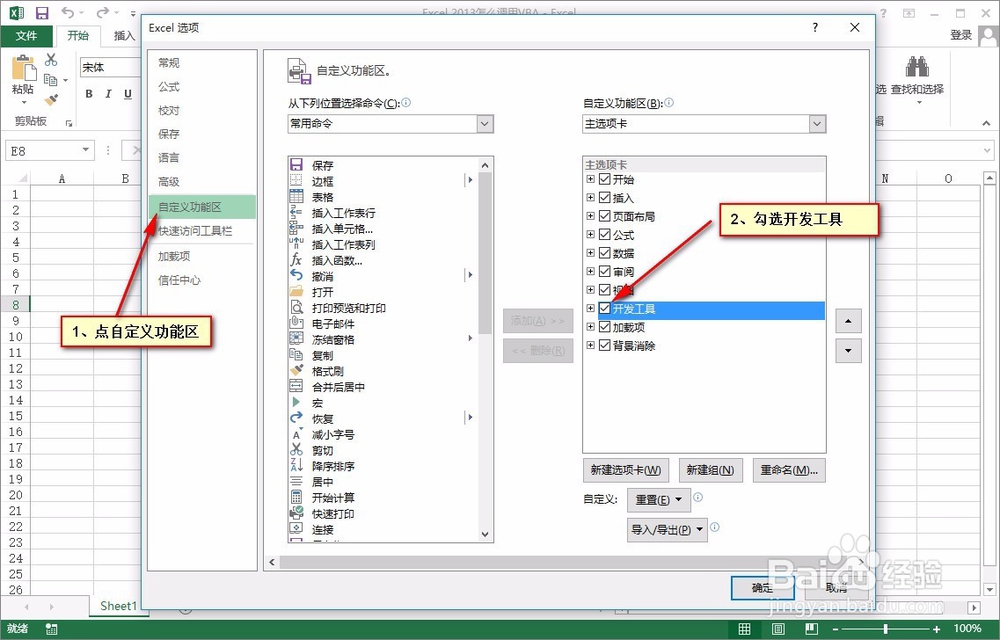
3、点“自定义功能区”,如下图。

把“开发工具”前面的打上√,如下图。

Excel 2013怎么调用VBA

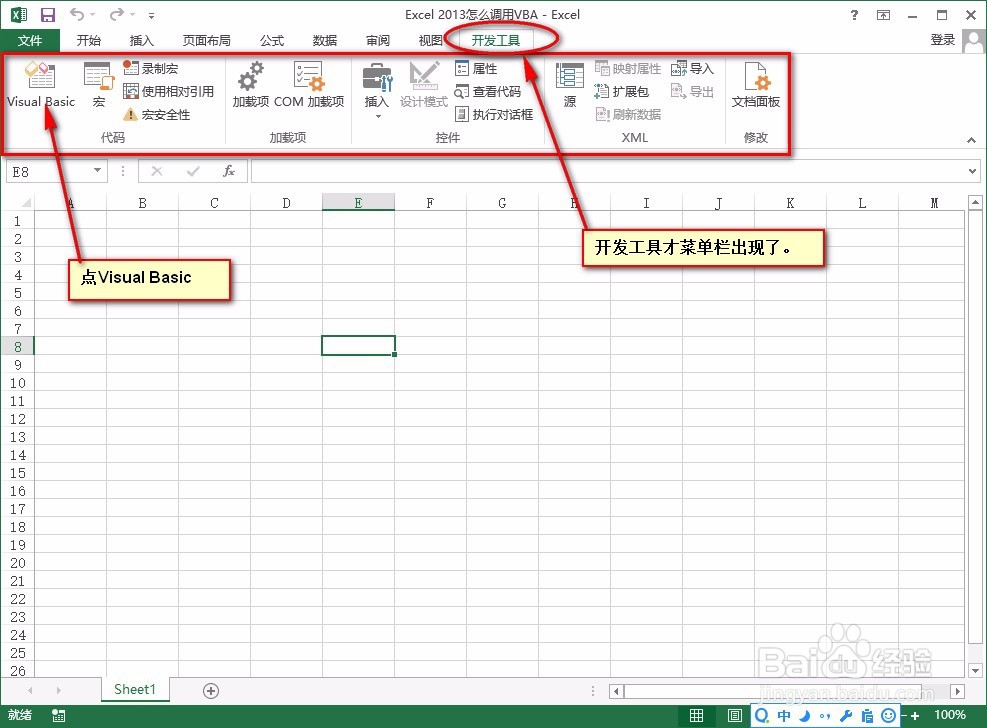
4、菜单栏上面多了一个“开发工具”菜单栏,如下图。

点“开发工具”。

再点“Visual Basic”。
Excel 2013怎么调用VBA

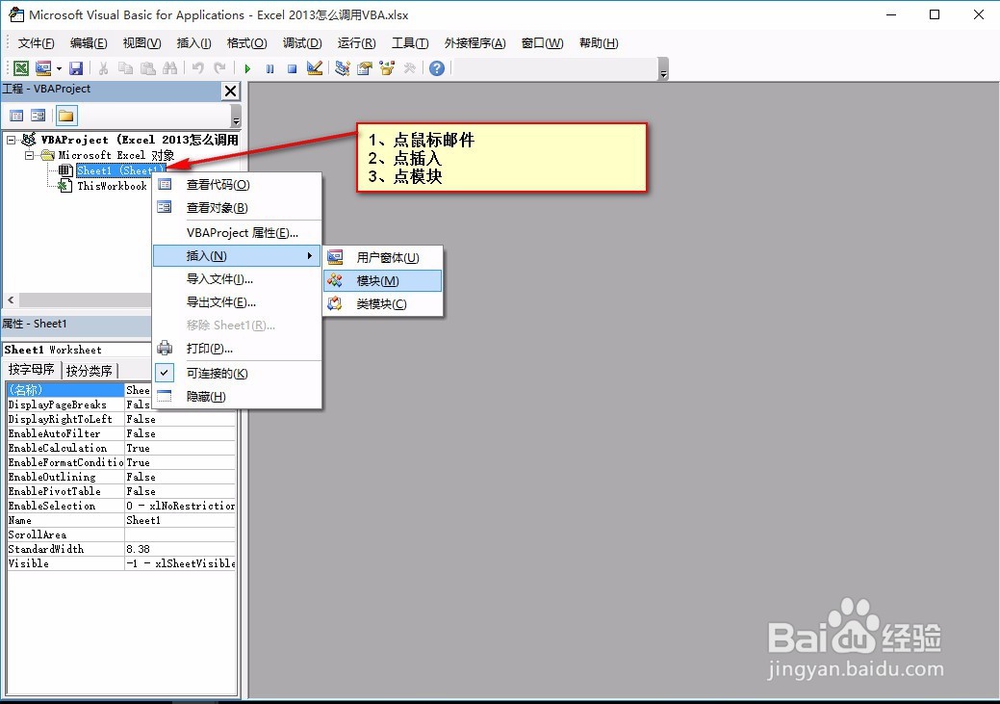
5、在“sheet1”上面鼠标右键,如下图。

点“插入”

再点“模块”

Excel 2013怎么调用VBA

Excel 2013怎么调用VBA

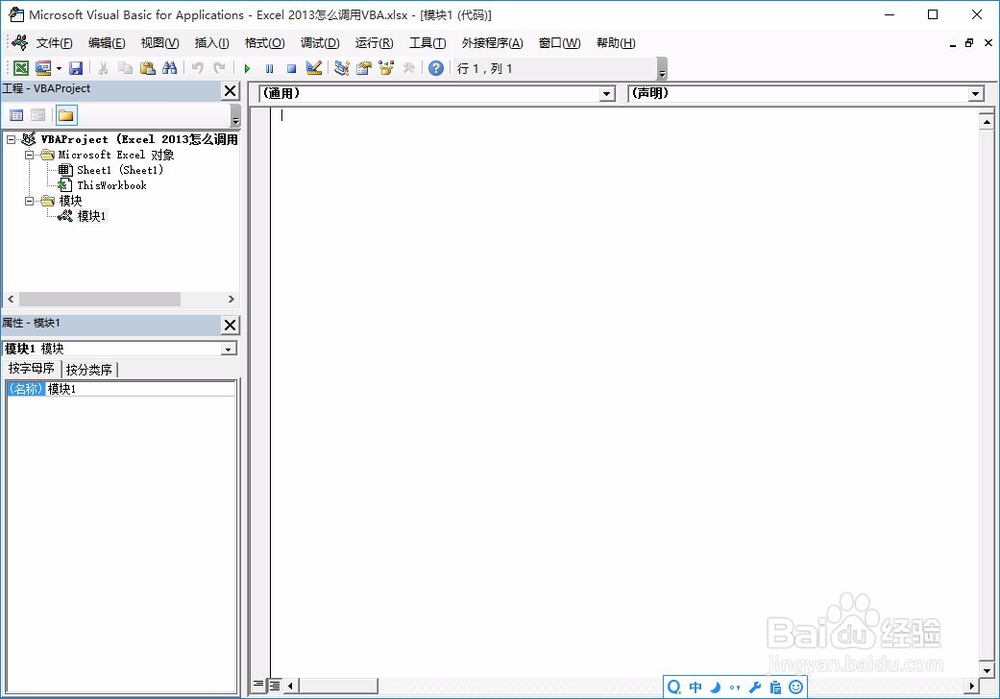
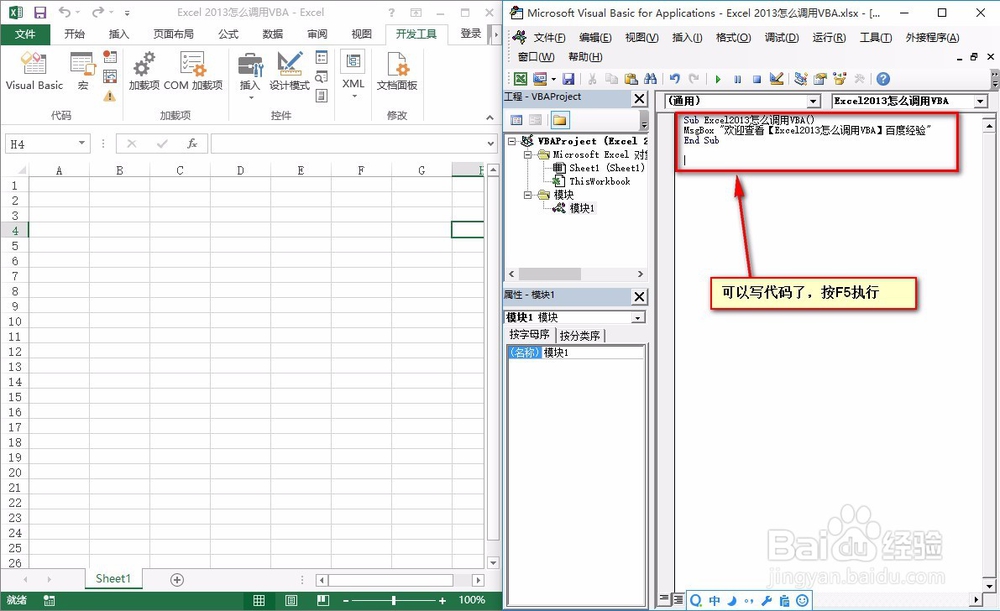
6、可以再后面的模块1里面写代码了。

写好的代码,按F5可以执行,如下图。
Excel 2013怎么调用VBA

Excel 2013怎么调用VBA

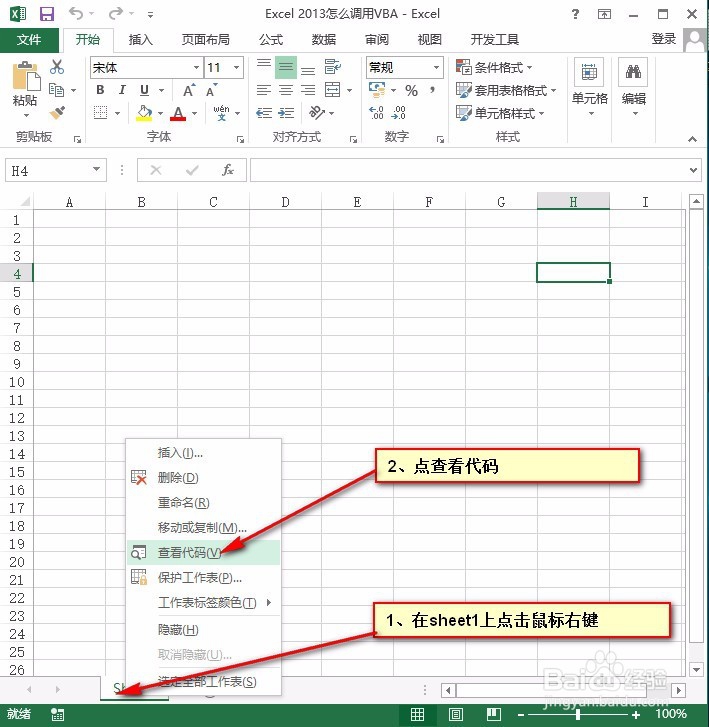
1、我们打开Excel 2013,在sheet1上鼠标右键,点“查看代码”,如下图。
Excel 2013怎么调用VBA

2、同方法1的步骤5一样

3、同方法1的步骤6一样

1、快捷键:按键盘上的alt+F11
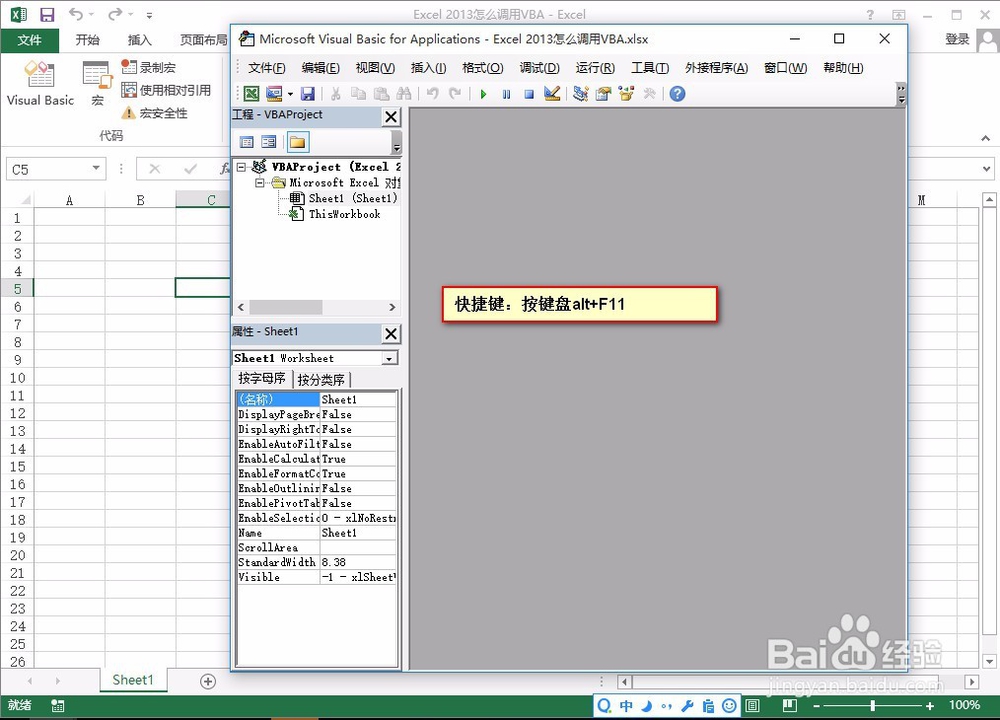
Excel 2013怎么调用VBA

2、同方法1的步骤5一样

3、同方法1的步骤6一样

  • 怎样使用VBA利用名称动态显示图表内容?
  • Excel工作表如何实现自定义序列排序技巧!
  • 使用VBA生成满足条件的日期
  • excel中使用vba隐藏行的方法
  • 常用EXCEL之数值处理函数 02
  • 热门搜索
    春节手抄报简单又漂亮 中秋手抄报 重阳节手抄报简单又漂亮 感恩手抄报简单又漂亮 文明交通手抄报 科技手抄报内容资料 劳动节手抄报简单好画 妇女节手抄报 中国梦手抄报图片 消防安全手抄报图片