联想笔记本如何用U盘装xp系统

 时间:2026-02-16 18:01:19

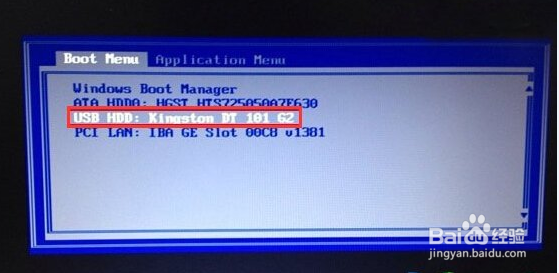
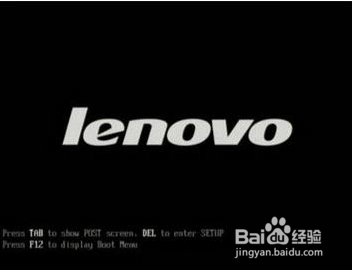
1、将准备好的装机版老毛桃连接电脑,开机在联想启动画面按下F12,如图所示
联想笔记本如何用U盘装xp系统

2、在弹出的窗口中选择U盘名称,回车确认。如图所示

联想笔记本如何用U盘装xp系统

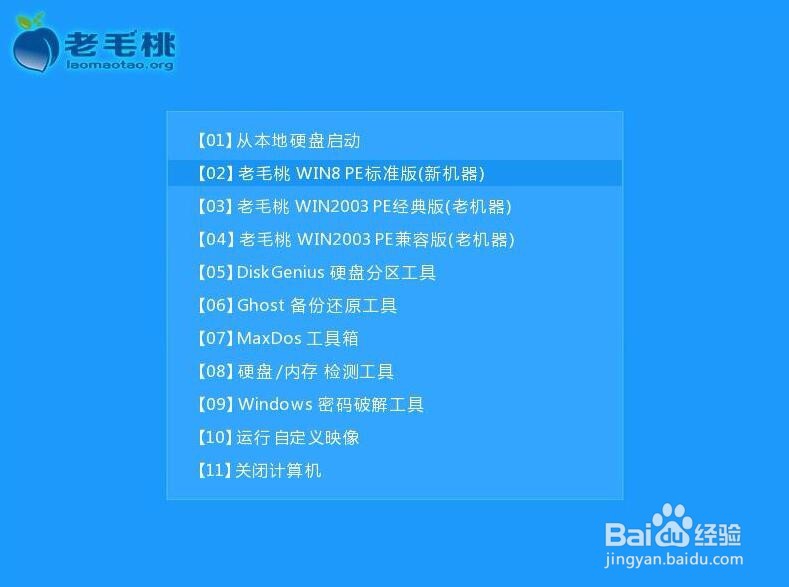
3、进入到老毛桃主菜单页面,接着移动光标选择“【02】老毛桃WIN8 PE标准版(新机器)”,按回车键确认,如下图所示
联想笔记本如何用U盘装xp系统

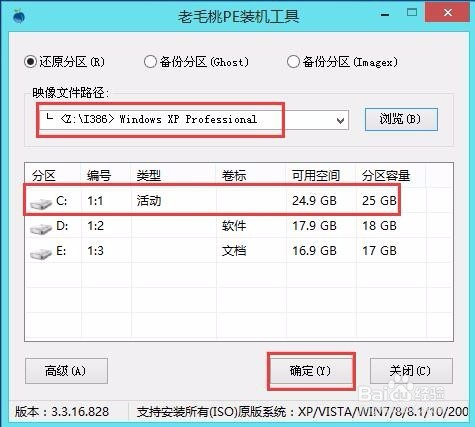
4、进入老毛桃pe系统后,双击打开桌面上的老毛桃PE装机工具,然后在工具主窗口界面点击“浏览”按钮,选择原版xp系统镜像文件,选中C盘作为系统盘。如下图所示
联想笔记本如何用U盘装xp系统

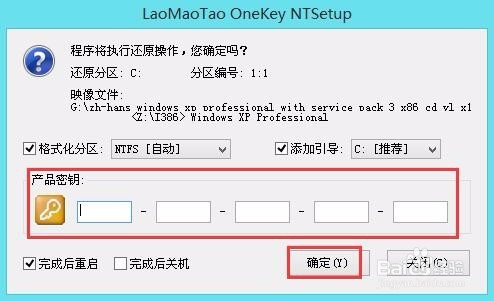
5、此时会弹出一个窗口提示程序将执行还原操作并输入产品密钥。输入完成后,点击“确定”即可,如下图所示
联想笔记本如何用U盘装xp系统

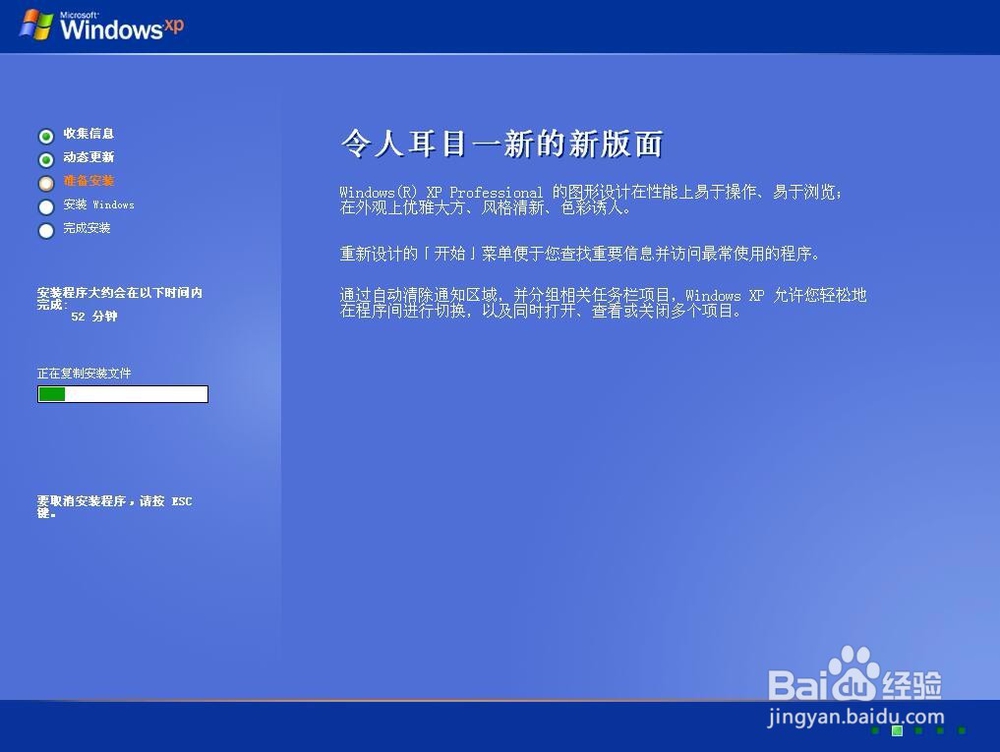
6、随后程序便会释放系统镜像文件,我们只需耐心等待操作完成并自动重启即可,如下图所示
联想笔记本如何用U盘装xp系统

  • 笔记本电脑如何重装系统
  • 安装网卡后系统启动速度变慢的解决方法
  • 老电脑装win7还是win10
  • win7专业版和旗舰版有什么区别
  • win10设备管理器怎么打开
  • 热门搜索
    绿色校园手抄报 安全教育手抄报图片简单又漂亮 关于疫情的手抄报 爱国手抄报图片 四年级英语手抄报 有关清明节的手抄报 我的梦想手抄报 关于六一的手抄报 关于祖国的手抄报 疫情手抄报内容