1、首先我们打开一个Word2016的文档。

2、打开页面布局选项。

3、然后打开“页边距”按钮。

4、首先可以根据自己的需要设置一个相对来说可以的“页边距”。
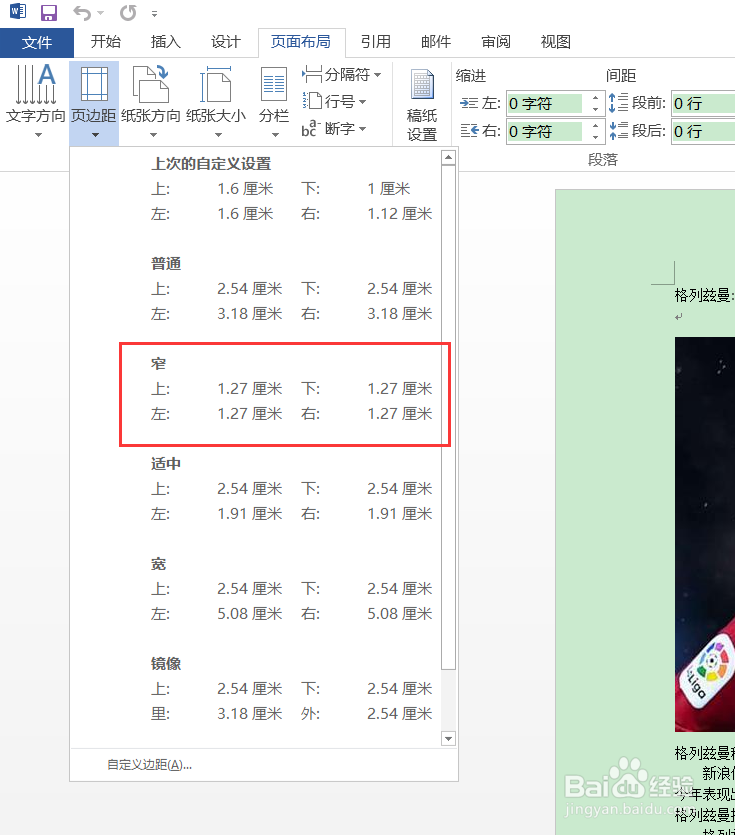
5、然后打开最下方的“自定义”页边距。

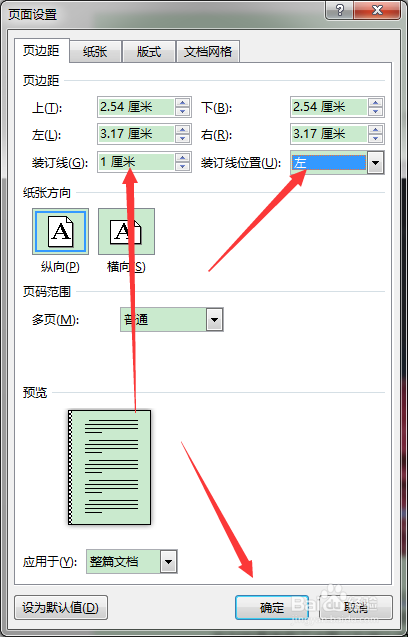
6、可以选择装订线及装订线所在的位置等信息。

7、调整完毕后保存即可。
8、就这么简单,你学会了吗?
时间:2026-04-27 21:46:13
1、首先我们打开一个Word2016的文档。
2、打开页面布局选项。
3、然后打开“页边距”按钮。
4、首先可以根据自己的需要设置一个相对来说可以的“页边距”。
5、然后打开最下方的“自定义”页边距。
6、可以选择装订线及装订线所在的位置等信息。
7、调整完毕后保存即可。
8、就这么简单,你学会了吗?
