使用photoshop教你如何制作绿色山峰效果图片

 时间:2026-04-23 13:30:01

1、打开photoshop软件,执行“文件”>“新建”600X900画布

使用photoshop教你如何制作绿色山峰效果图片

2、打开图层面板,单击新建图层小按钮新建空白图层并且将它填充黑色

使用photoshop教你如何制作绿色山峰效果图片

3、选中图层,执行“滤镜”>“滤镜库”>“染色玻璃”将单元格大小调和光照强度拉到最大值

使用photoshop教你如何制作绿色山峰效果图片

4、返回菜单栏,执行“滤镜”>“像素化”>“晶格化”将单元格大小设置35

使用photoshop教你如何制作绿色山峰效果图片

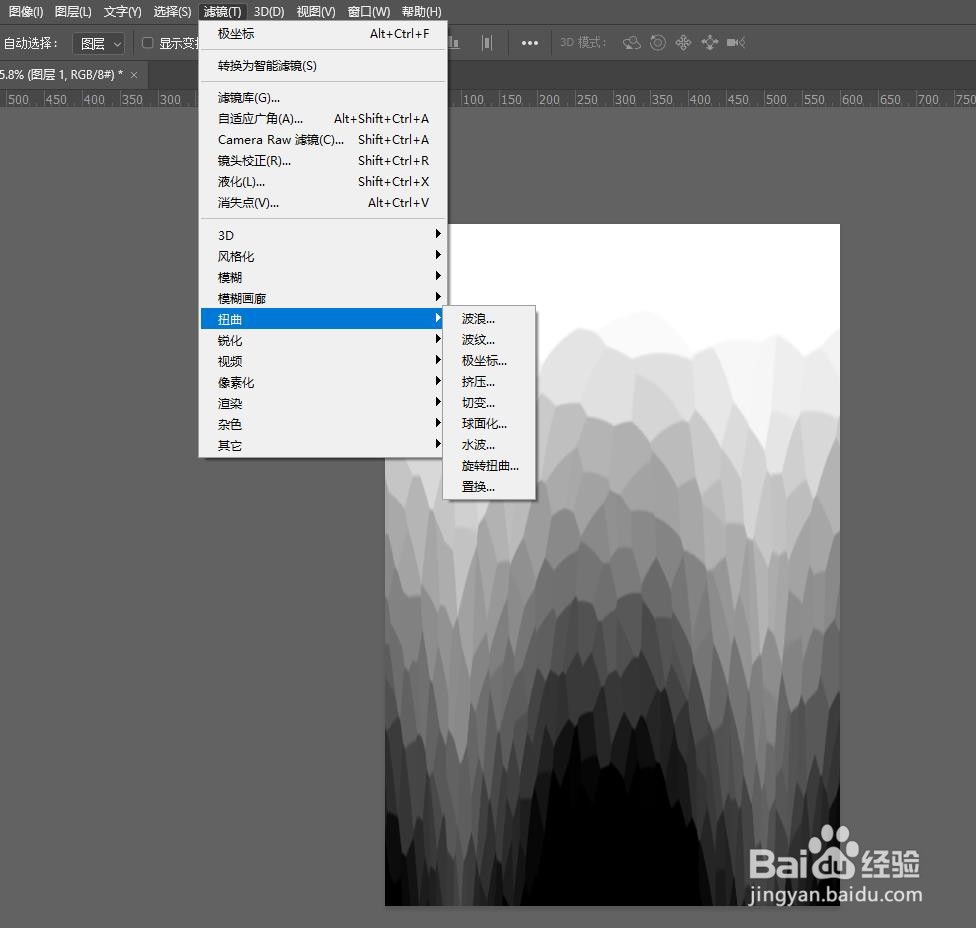
5、再次执行“滤镜”>“扭曲”>“极坐标”选择方式为“极坐标到平面坐标”

使用photoshop教你如何制作绿色山峰效果图片

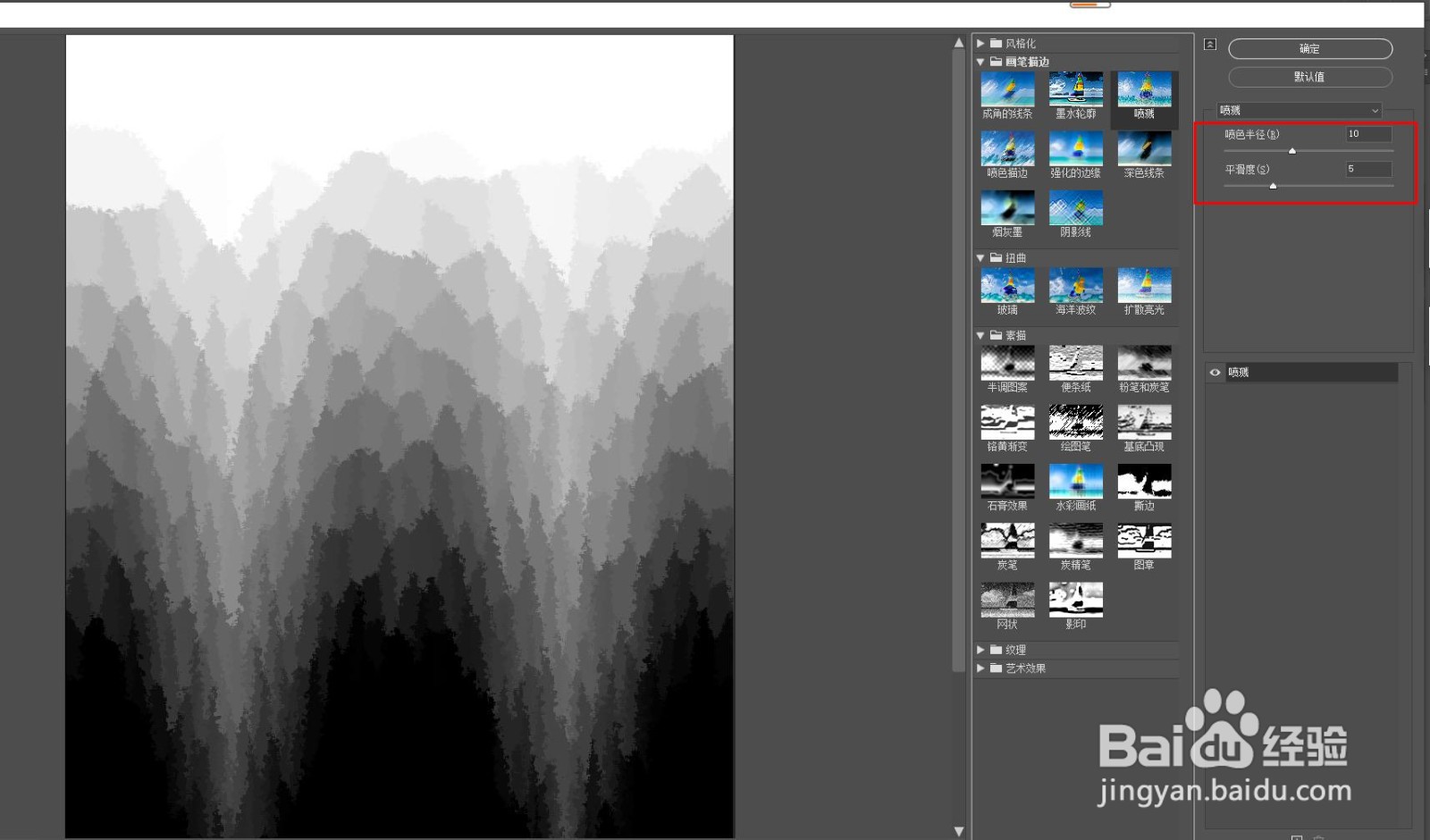
6、返回菜单栏,执行“滤镜”>“滤镜库”>“喷溅”喷溅半径为10,平滑度为5
使用photoshop教你如何制作绿色山峰效果图片

7、返回图层面板,单击调出“色相/饱和度”调整图层,勾选“着色”调出绿色效果

使用photoshop教你如何制作绿色山峰效果图片

  • photoshop制作光圈效果
  • PS预设中的自定义形状很少怎么办?
  • PS中的快速蒙版如何使用?
  • ps怎么删除笔刷
  • ps自定义形状工具在哪
  • 热门搜索
    数学手抄报内容六年级 中华文化手抄报 手抄报安全伴我行 生活中的语文手抄报 快乐手抄报 礼仪手抄报图片 放飞梦想手抄报资料 关于三爱的手抄报 感恩大自然手抄报 安全的手抄报图片