1、打开ps软件及其要编辑的文件

2、在右边工具栏中选择"钢笔工具"
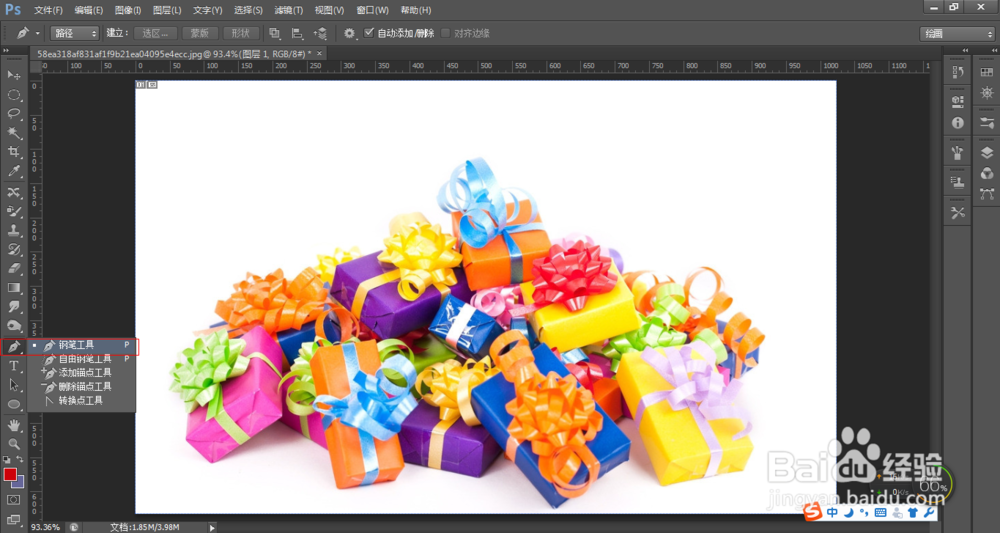
3、在要抠出来的图片边缘绘制路径,直到路径闭合

4、在菜单栏中点击"窗口"—"路径"

5、打开路径面板,选择"工具路径"
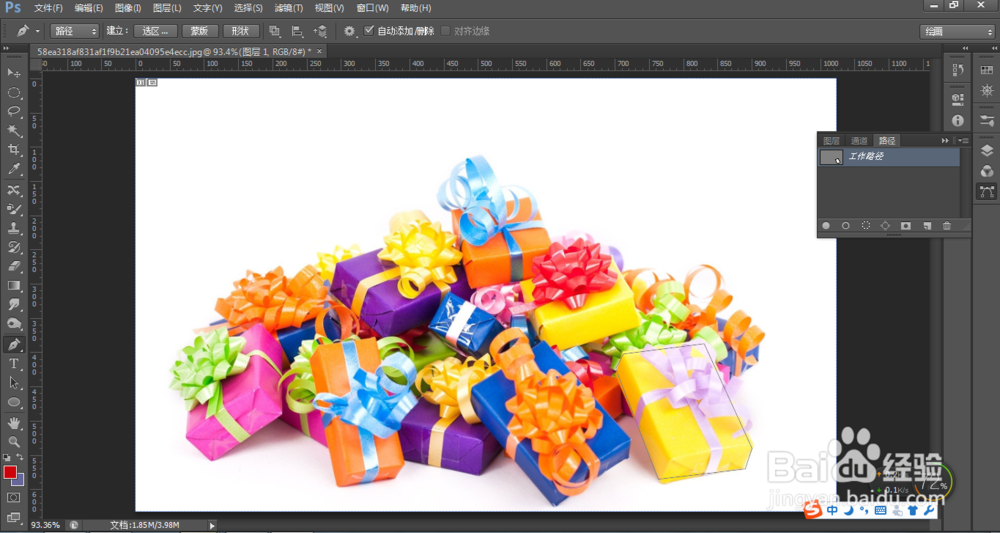
6、单击路径面板下方的"将路径作为选区载入"按钮,即可将路径载入选区

7、按ctrl+J复制图层,将背景图层前的眼睛点击即可看到抠出来的图
时间:2026-04-23 09:37:41
1、打开ps软件及其要编辑的文件
2、在右边工具栏中选择"钢笔工具"
3、在要抠出来的图片边缘绘制路径,直到路径闭合
4、在菜单栏中点击"窗口"—"路径"
5、打开路径面板,选择"工具路径"
6、单击路径面板下方的"将路径作为选区载入"按钮,即可将路径载入选区
7、按ctrl+J复制图层,将背景图层前的眼睛点击即可看到抠出来的图
