1、点击“CorelCAD2018”

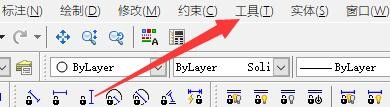
2、在“CorelCAD2018”窗口中,点击“工具”
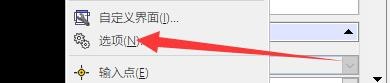
3、在弹出下拉栏中,点击“选项”
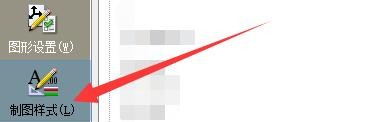
4、在“选项”窗口中,点击“制图样式”
5、在“制图样式”窗口中,点击“标注”

6、在“标注”列表栏目中,点击“文字设置”

7、在“文字设置”窗口中,点击“框架标注文字”

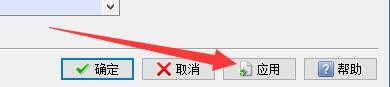
8、点击“应用”,点击“确定”即可
时间:2026-05-07 19:43:41
1、点击“CorelCAD2018”
2、在“CorelCAD2018”窗口中,点击“工具”
3、在弹出下拉栏中,点击“选项”
4、在“选项”窗口中,点击“制图样式”
5、在“制图样式”窗口中,点击“标注”
6、在“标注”列表栏目中,点击“文字设置”
7、在“文字设置”窗口中,点击“框架标注文字”
8、点击“应用”,点击“确定”即可
