1、在页面中点击插入,然后点击形状。
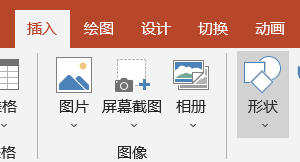
2、在形状下拉菜单中点圆角矩形。

3、在页面中绘制一个圆角矩形,并将圆角设置到八囊英最近总大。

4、在矩形下画一个正圆。

5、将两个形状设置为结合。

6、同样的方法,在绘制一个小一点的形状。

7、将小的形状放置在大的中心。
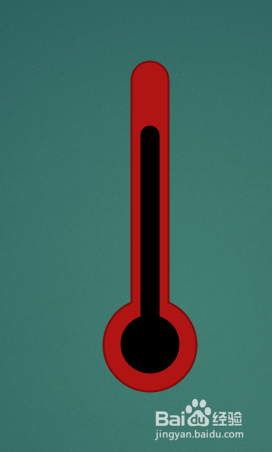
8、在绘制几条小横线。温度计图标就绘雁泉制好了。
时间:2026-05-07 08:58:09
1、在页面中点击插入,然后点击形状。
2、在形状下拉菜单中点圆角矩形。
3、在页面中绘制一个圆角矩形,并将圆角设置到八囊英最近总大。
4、在矩形下画一个正圆。
5、将两个形状设置为结合。
6、同样的方法,在绘制一个小一点的形状。
7、将小的形状放置在大的中心。
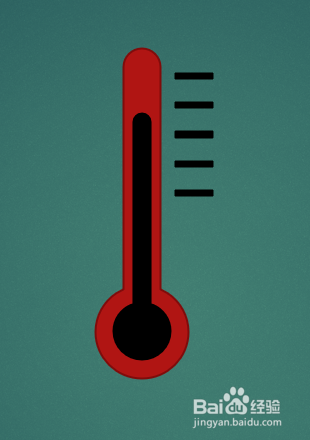
8、在绘制几条小横线。温度计图标就绘雁泉制好了。
