PowerPoint 合并形状功能的应用

 时间:2024-10-13 10:17:11

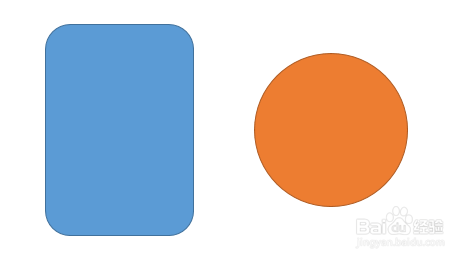
1、打开PPT,新建一个幻灯片,在“插入”菜单下,插入一个圆形和一个圆角矩形。
PowerPoint 合并形状功能的应用

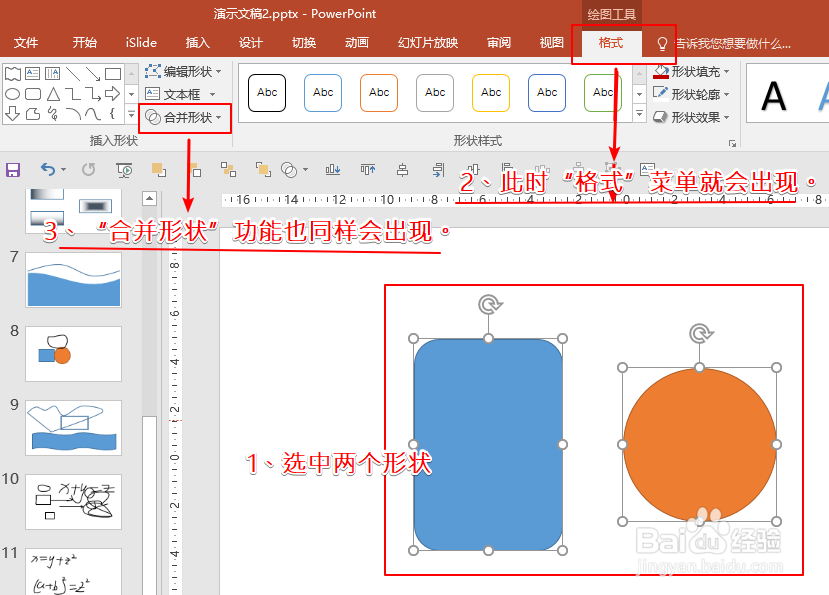
2、选中两个形状。这时候,就能看到“格式”菜单以及格式菜单下的“合并形状”功能。

PowerPoint 合并形状功能的应用

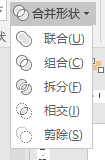
3、可以看到“合并形状”下有:联合、组合、拆分、相交、剪除五个选项。

PowerPoint 合并形状功能的应用

4、如果我们首先选中的是圆形,然后再选中的是圆角矩形。那么,执行“联合”的结果:生成的新形状会延续先选中形状的颜色属性等。

PowerPoint 合并形状功能的应用

5、执行“组合”的结果:生成的新形状会延续先选中形状的颜色属性等,并且是两个图形未重叠的部分。

PowerPoint 合并形状功能的应用

6、执行“拆分”的结果:生成的新形状会延续先选中形状的颜色属性等,并且将两个图形重叠和未重叠的部分都进行了分离;可以根据需要进行后续的操作。

PowerPoint 合并形状功能的应用

7、执行“相交”的结果:生成的新形状会延续先选中形状的颜色属性等,并且是两个图形重叠的部分。(此步骤,我首先选中的是圆角矩形,后选中的圆形)

PowerPoint 合并形状功能的应用

8、执行“剪除”的结果:生成的新形状会延续先选中形状的颜色属性等,并且剩下的是先选形状未与后选形状重叠的部分。

PowerPoint 合并形状功能的应用
  • 卷轴动画制作ppt详细步骤
  • PPT 幻灯片制作动画如何实现两球体碰撞后再弹开
  • PPT怎么让让圆球做圆周运动?
  • 教大家使用PPT给图片制作填充颜色的动画效果
  • 鼠标经过图片时如何发出声音
  • 热门搜索
    手抄报中国梦 三年级手抄报端午节一等奖 手抄报8k版面设计图 普通话规范字手抄报 关于汉字的手抄报图片 感谢师恩手抄报 爱读书手抄报 关于法治的手抄报 改革开放四十周年手抄报 安全教育日手抄报内容