1、首先打开PS软件,把要配色的图片在PS中打开
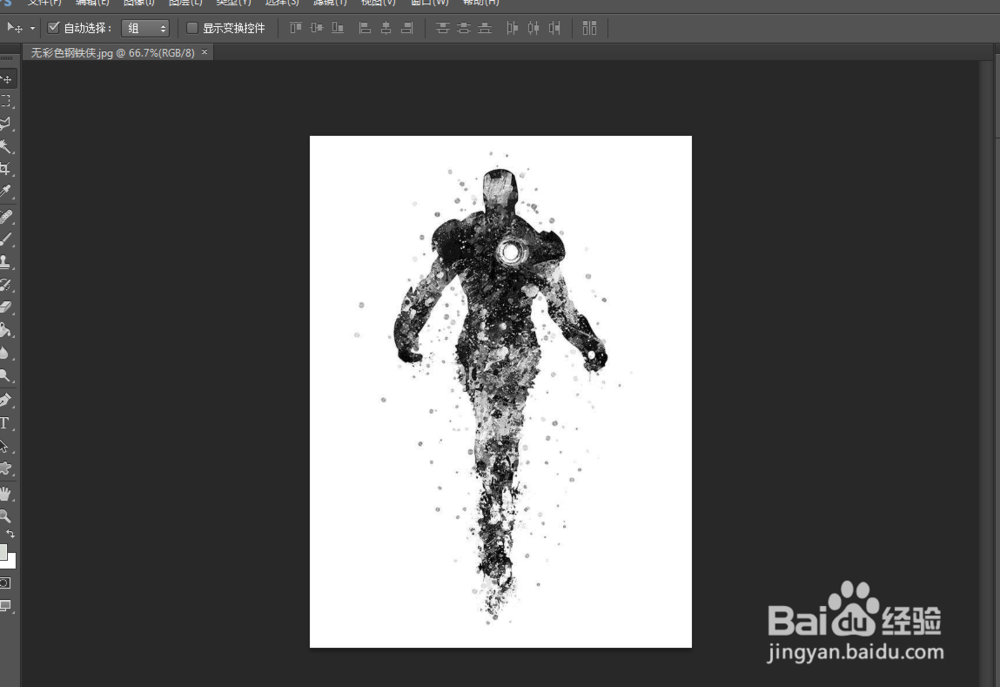
2、复制一层图层

3、在右侧控制面板下边选择,【可选颜色命令!】


4、在调整颜色选项里选择黑色

5、青色滑块向左滑,可以看到钢铁侠黑色部分变成,红色!

6、重复4-5部,选择中性色(即灰色)调整滑块让它变换颜色!
是不是很简单啊!

7、有小伙伴问了,照片不是黑白色的怎么办?简单啦!选择这个去色命令就可以把彩照变成一张灰白照!然后开始你的操作吧

时间:2026-04-23 05:32:26
1、首先打开PS软件,把要配色的图片在PS中打开
2、复制一层图层
3、在右侧控制面板下边选择,【可选颜色命令!】
4、在调整颜色选项里选择黑色
5、青色滑块向左滑,可以看到钢铁侠黑色部分变成,红色!
6、重复4-5部,选择中性色(即灰色)调整滑块让它变换颜色!
是不是很简单啊!
7、有小伙伴问了,照片不是黑白色的怎么办?简单啦!选择这个去色命令就可以把彩照变成一张灰白照!然后开始你的操作吧
