1、打开VMware Workstation,选择新建虚拟机。

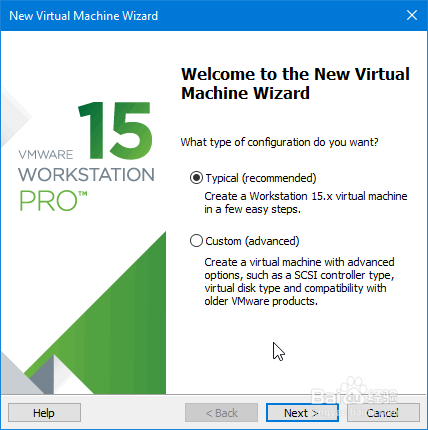
2、选择推荐的方式,下一步。
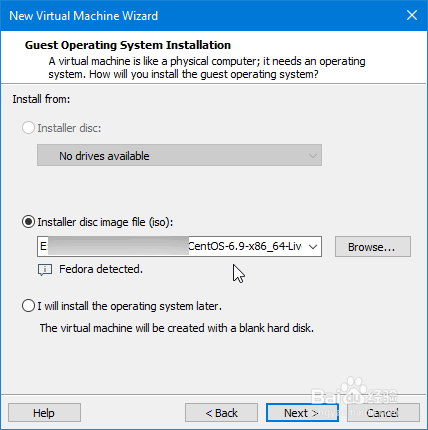
3、选择镜像。
4、命名虚拟机,选择存储位置。

5、为虚拟机分配躲泛五大小。

6、没有问题,点击完成。

7、后续步骤可以参考我发布的《【VirtualBox】Win10下写CentOS 6.9镜像到硬盘》和《【VirtualBox】Win10下安装CentOS 6.9虚拟脾吐机》进行安沟强装,安装步骤从进入虚拟机之后是一样的。

时间:2026-04-22 02:45:34
1、打开VMware Workstation,选择新建虚拟机。
2、选择推荐的方式,下一步。
3、选择镜像。
4、命名虚拟机,选择存储位置。
5、为虚拟机分配躲泛五大小。
6、没有问题,点击完成。
7、后续步骤可以参考我发布的《【VirtualBox】Win10下写CentOS 6.9镜像到硬盘》和《【VirtualBox】Win10下安装CentOS 6.9虚拟脾吐机》进行安沟强装,安装步骤从进入虚拟机之后是一样的。
