1、第一步,按“win + R” 打开运行

2、第二步,输入“services.msc”,点击确定

3、第三步,就打开了服务列表,可以进行修改

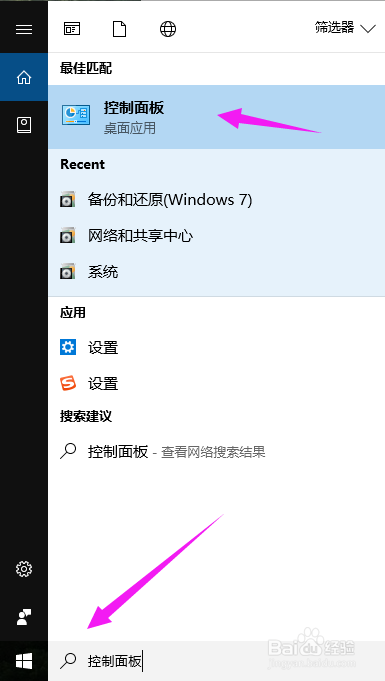
1、第一步,在搜索框里输入“控制面板”,点击“控制面板”
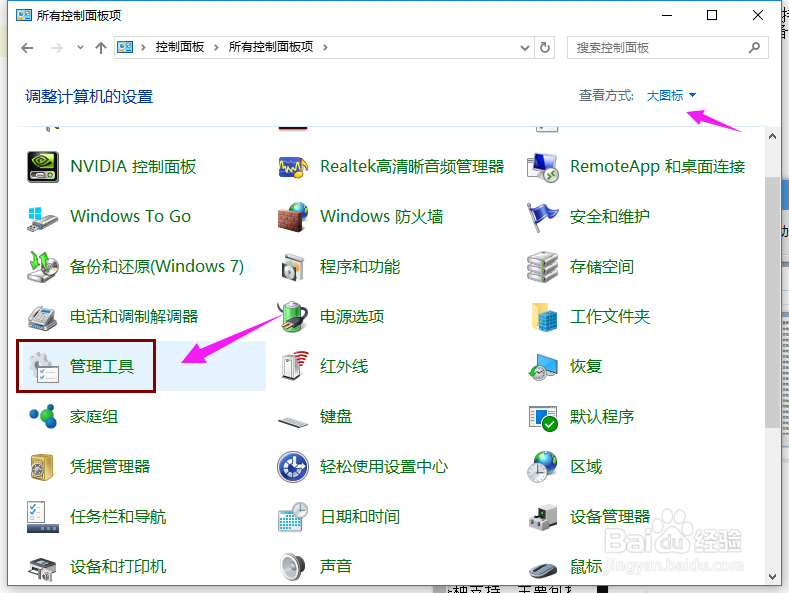
2、第二步,找到并点击“管理工具”
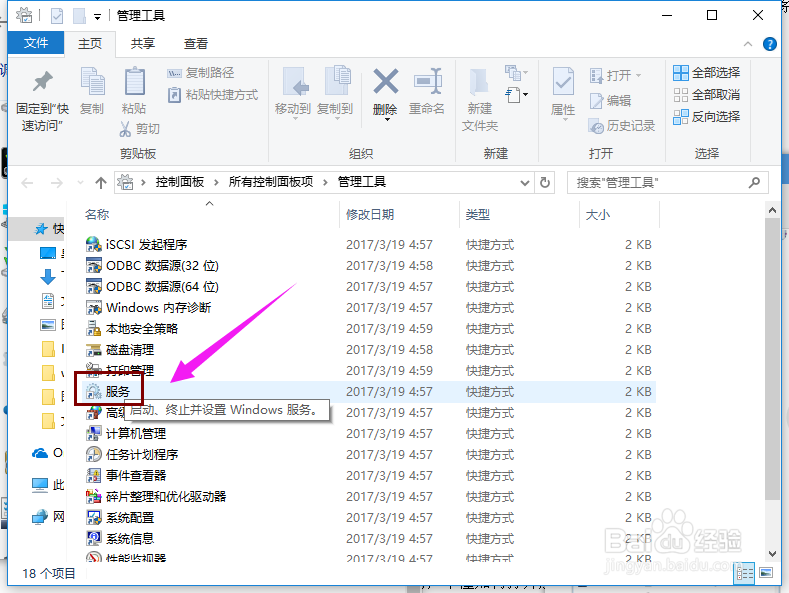
3、第三步,找到“服务”,双击
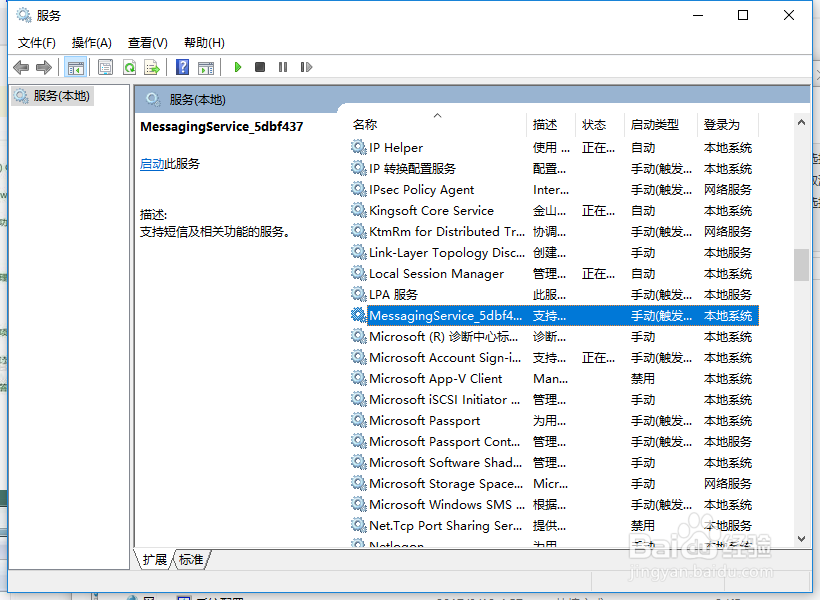
4、第四步,打开了服务列表
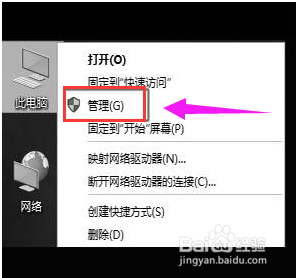
1、第一步,鼠标右击“此电脑”,选择“管理”
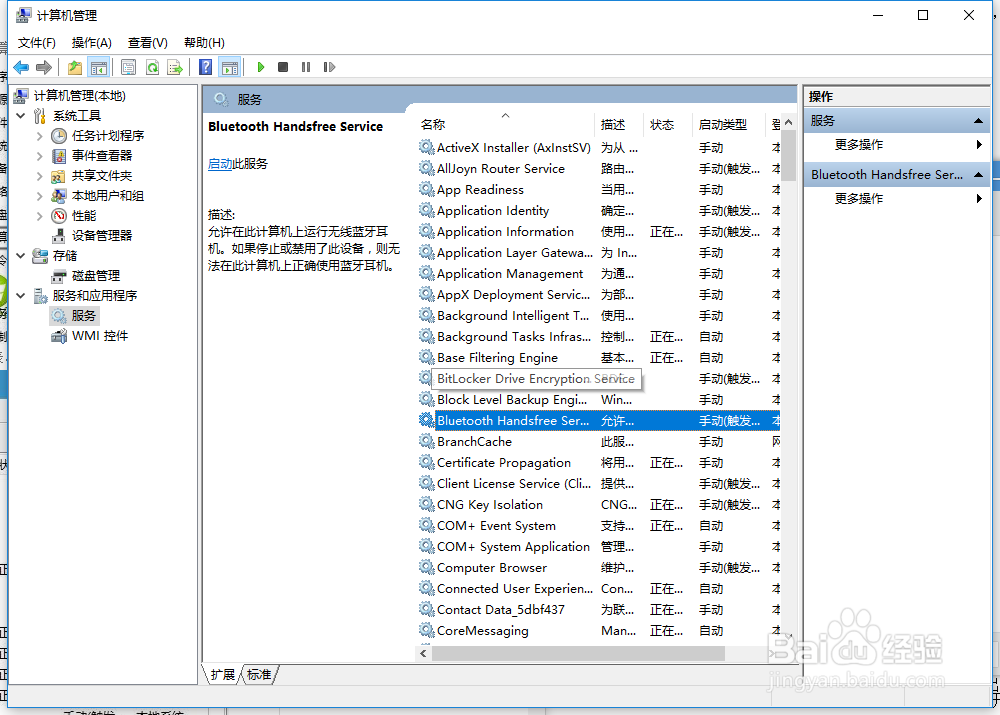
2、第二步,在“服务和应用程序”下,打开“服务”

3、第三步,便启动了打开了win10系统服务了
时间:2026-04-22 17:15:11
1、第一步,按“win + R” 打开运行
2、第二步,输入“services.msc”,点击确定
3、第三步,就打开了服务列表,可以进行修改
1、第一步,在搜索框里输入“控制面板”,点击“控制面板”
2、第二步,找到并点击“管理工具”
3、第三步,找到“服务”,双击
4、第四步,打开了服务列表
1、第一步,鼠标右击“此电脑”,选择“管理”
2、第二步,在“服务和应用程序”下,打开“服务”
3、第三步,便启动了打开了win10系统服务了
