excel如何实现整行提取重复值

 时间:2026-02-11 23:55:26

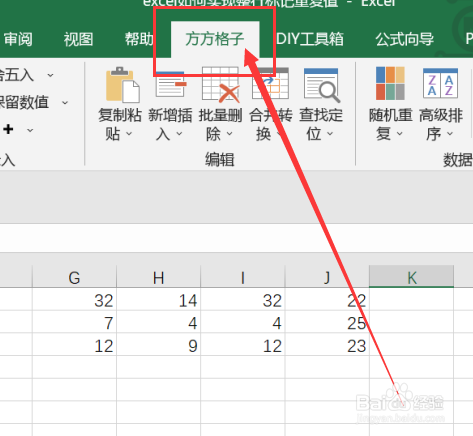
1、我们经常会遇到我们要将表格内的单元格中的数据来提取重复值,即我们需要来实现整行提取重复值,那么我们应该如何操作呢?首先,我们要打开excel软件,点击软件内的“方方格子”选项卡。
excel如何实现整行提取重复值

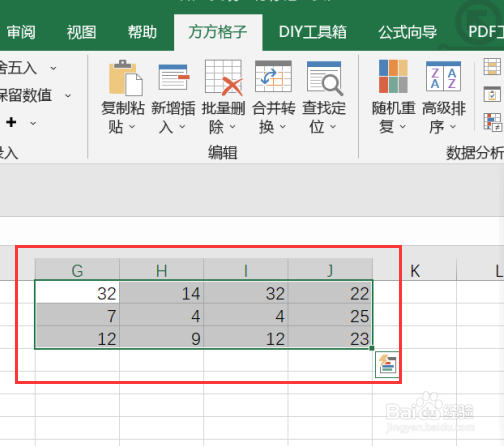
2、点击方方格子选项卡后,我们要根据我们要进行的操作来选择我们要进行处理的部分,例如这里我们选择的是G1:J3。
excel如何实现整行提取重复值

3、选中我们要进行处理的部分后,在数据分析模块中,点击“随机重复”选项卡,点击后即可进行下一步操作。

excel如何实现整行提取重复值

4、点击随机重复选项卡后,就会出现一个下拉菜单,我们要点击下拉菜单中的“提取唯一值”选项卡,点击后即可进行下一步操作。

excel如何实现整行提取重复值

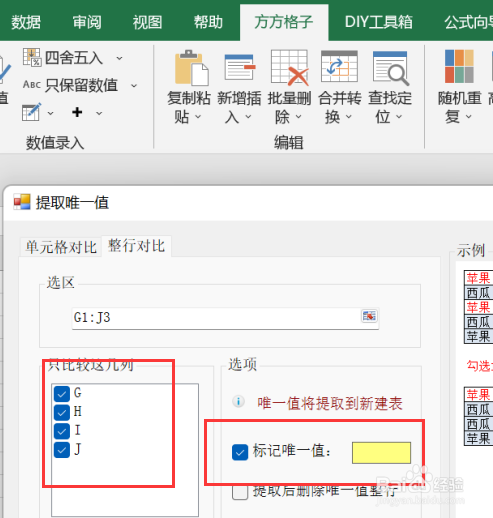
5、点击提取唯一值选项卡后,就会出现一个对话框,我们要根据对话框内容来选择我们要进行的操作,例如这里我们选择的是勾选标记唯一值。
excel如何实现整行提取重复值

6、如图所示,点击确定后,就可以获得我们所需要的结果了。

excel如何实现整行提取重复值

  • Excel如何把一列里重复项(相同的数据)提取一个
  • Excel怎样提取相同内容对应的数据
  • excel重复的值怎么只保留一个
  • Excel如何查找重复项并提取出来
  • 如何在excel中筛选多列中相同的数据内容方法
  • 热门搜索
    消防安全手抄报内容字 扫黑除恶手抄报 新年的手抄报 重阳节手抄报简单又漂亮 自我介绍手抄报 防溺水手抄报图片 元宵节手抄报图片 科普手抄报图片 预防疾病手抄报 童话故事手抄报