如何用ghost软件还原系统

 时间:2026-02-16 04:37:36

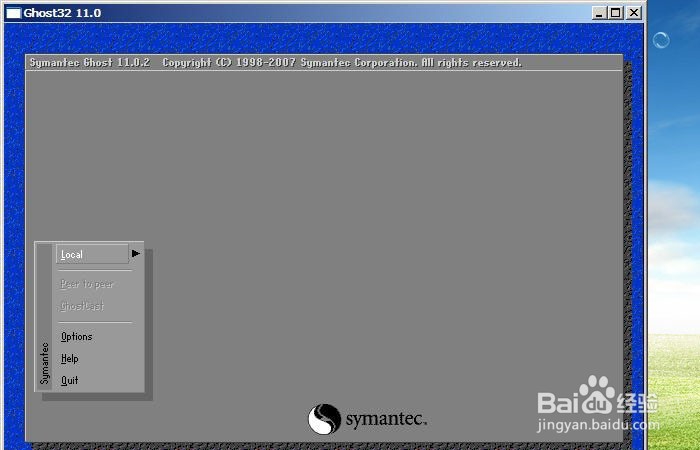
1、    在桌面上,双击ghost软件,在弹出的界面上,选择【local】,准备还原,如下图所示。
如何用ghost软件还原系统

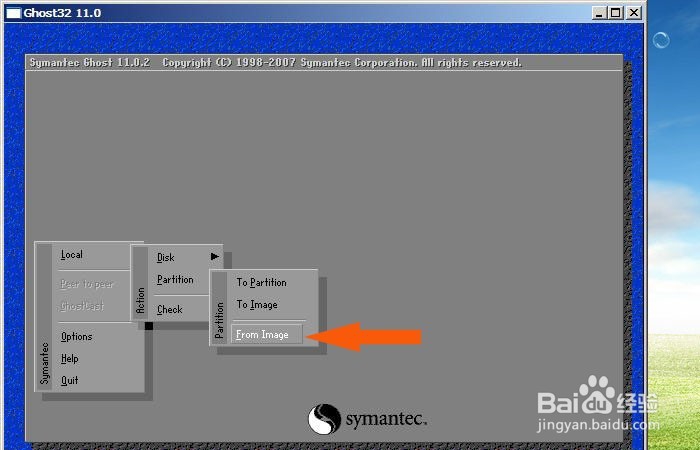
2、    接着,在浮动的菜单下,找到【From Image】,表示从哪里找还原的系统的位置,如下图所示。
如何用ghost软件还原系统

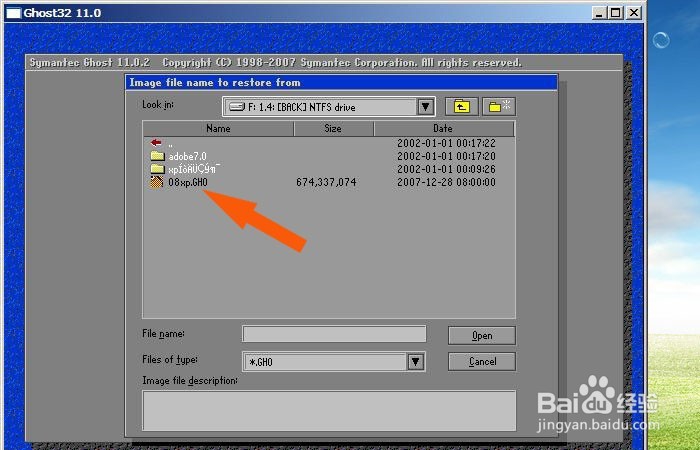
3、    然后,在弹出的位置窗口上,找到原来备份好的镜像文件,如下图所示。

如何用ghost软件还原系统

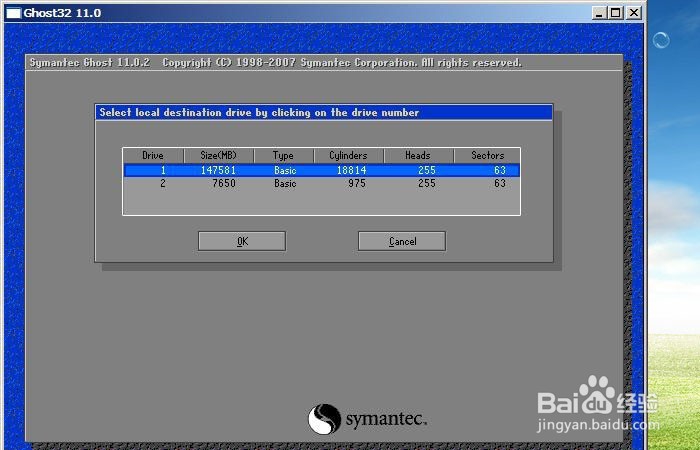
4、    接着,在弹出的还原目标的窗口上,选择计算机中的硬盘,如下图所示。

如何用ghost软件还原系统

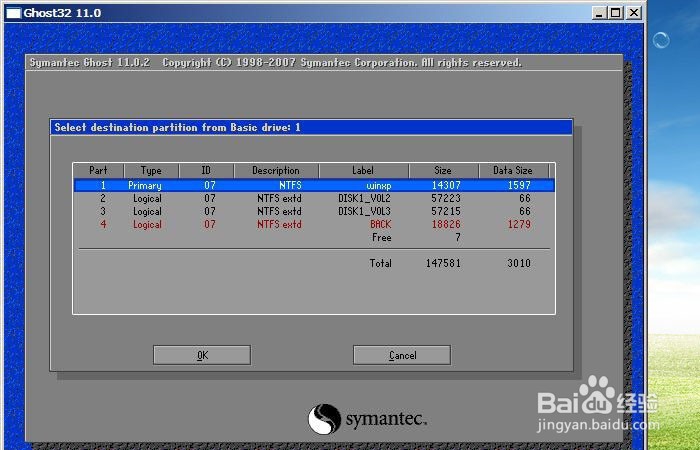
5、    然后,在弹出的硬盘窗口上,选择还原的硬盘分区,一般硬盘分了四个区,可以还原到C盘,这是默认的系统盘,如下图所示。
如何用ghost软件还原系统

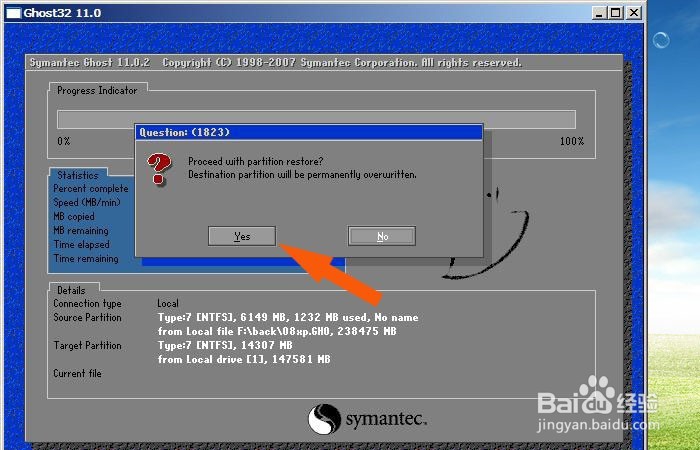
6、    在弹出的还原系统的界面上,鼠标左键选择【yes】,表示还原的文件把C盘的文件进行覆盖,如下图所示。
如何用ghost软件还原系统

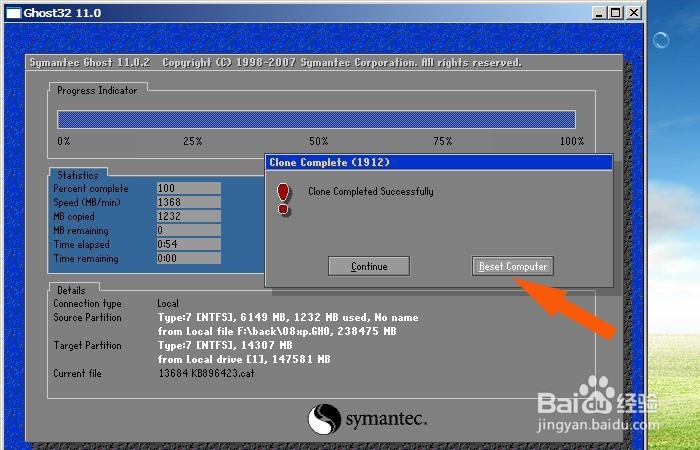
7、    最后,ghost软件会自动进行还原,根据还原文件的大小,一般五到十分钟左右,当还原好了后,软件会提示,如下图所示。鼠标左键单击【Retset Computer】,表示重启计算机,这样系统就还原好了。
如何用ghost软件还原系统

  • WinServer 2008操作系统更新网卡驱动程序
  • 注册表怎么添加开机启动项?
  • win10系统如何退出公司的域
  • 华三交换机二层聚合负载分担
  • win7原版系统下载地址_win7原版系统iso镜像下载
  • 热门搜索
    手抄报a4版面设计图 中秋节的手抄报简单又漂亮 珍惜水资源手抄报 五年级手抄报 清明节的手抄报大全 手抄报8k版面设计图 爱国手抄报版面设计图 五一手抄报内容大全 中秋节手抄报大全 弟子规手抄报图片