Excel 2016如何启用函数屏幕提示功能

 时间:2024-10-13 18:18:01

1、启动Excel 2016电子表格应用程序,如图所示点击界面右侧新建空白工作簿。

Excel 2016如何启用函数屏幕提示功能

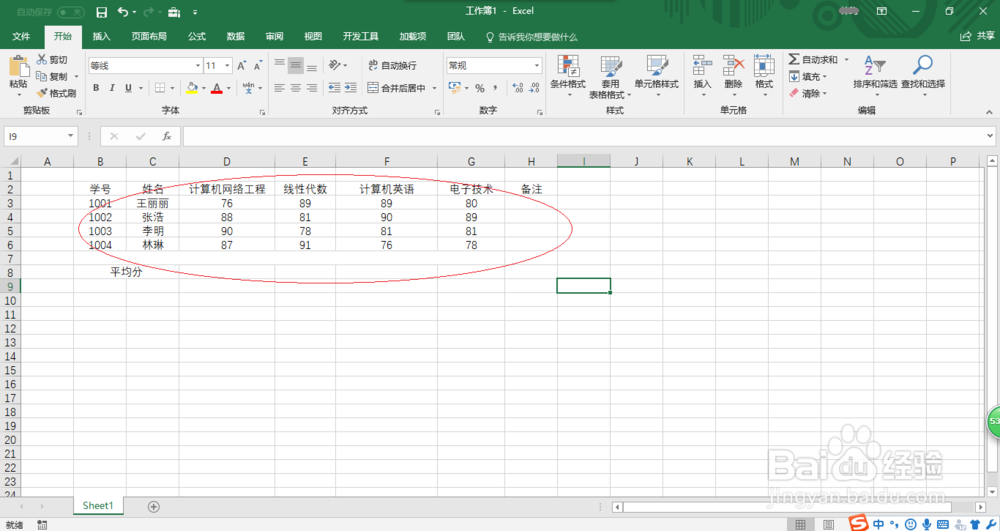
2、按照学院教务部数据创建工作簿文档,如图所示。本例统计学员学期考试成绩备案,要求启用函数屏幕提示功能。
Excel 2016如何启用函数屏幕提示功能

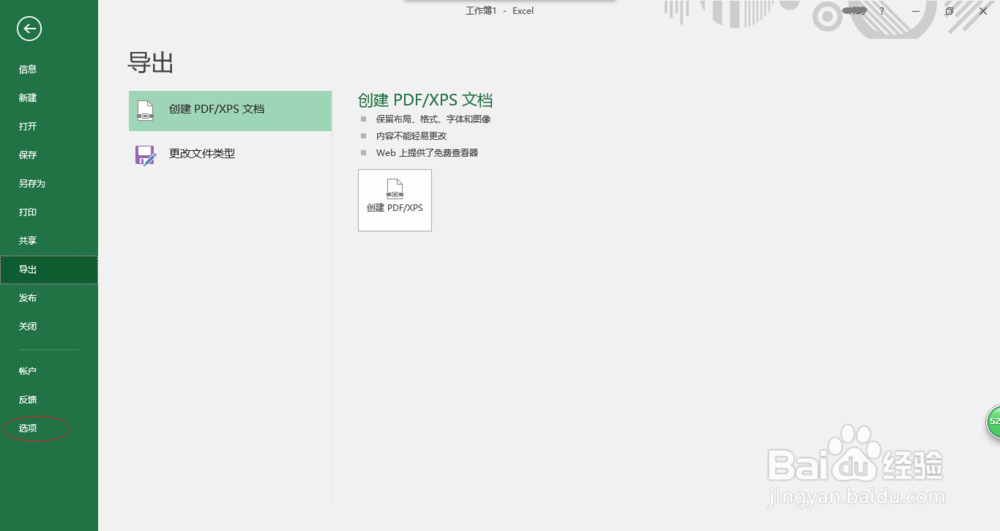
3、如图所示,选择功能区"文件"标签。唤出文件菜单,点击屏幕左侧下方"选项"子菜单。
Excel 2016如何启用函数屏幕提示功能

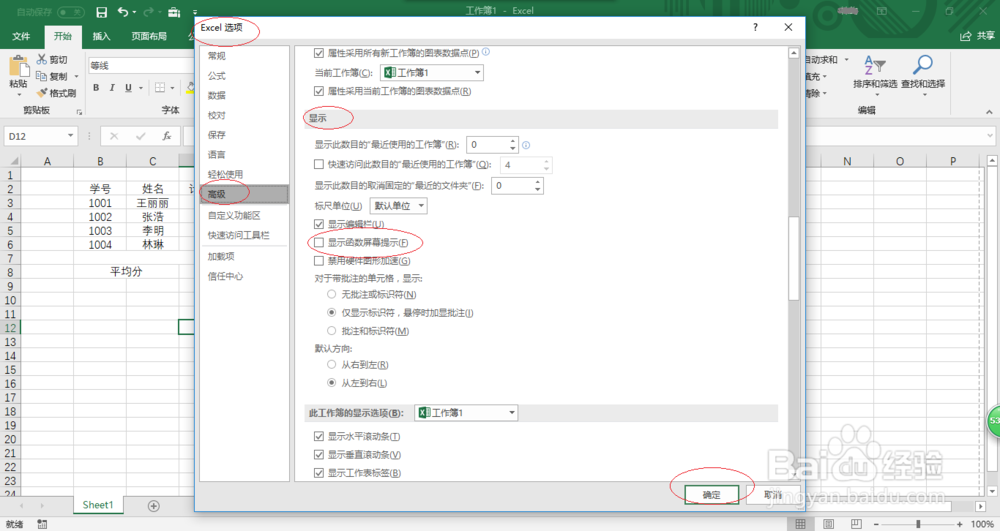
4、唤出"Excel 选项"对话框,如图所示。勾选"高级→显示→显示函数屏幕提示"复选框,设置完成点击"确定"按钮。
Excel 2016如何启用函数屏幕提示功能

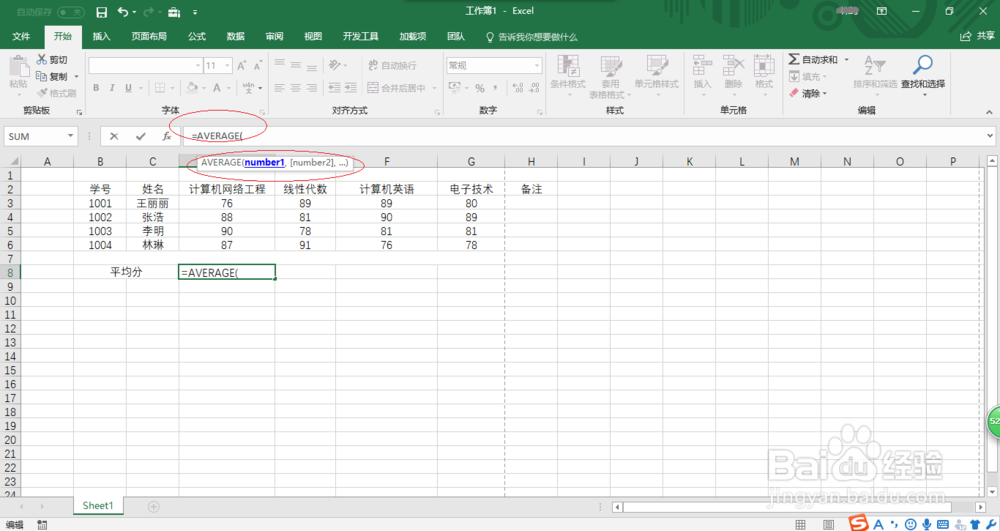
5、编辑栏输入部分公式"=AVERAGE(",下方自动出现悬浮争犸禀淫"函数屏幕提示"工具条。如图所示,帮助用户了解语法中的参数名称、可选参数或必需参数等。
Excel 2016如何启用函数屏幕提示功能

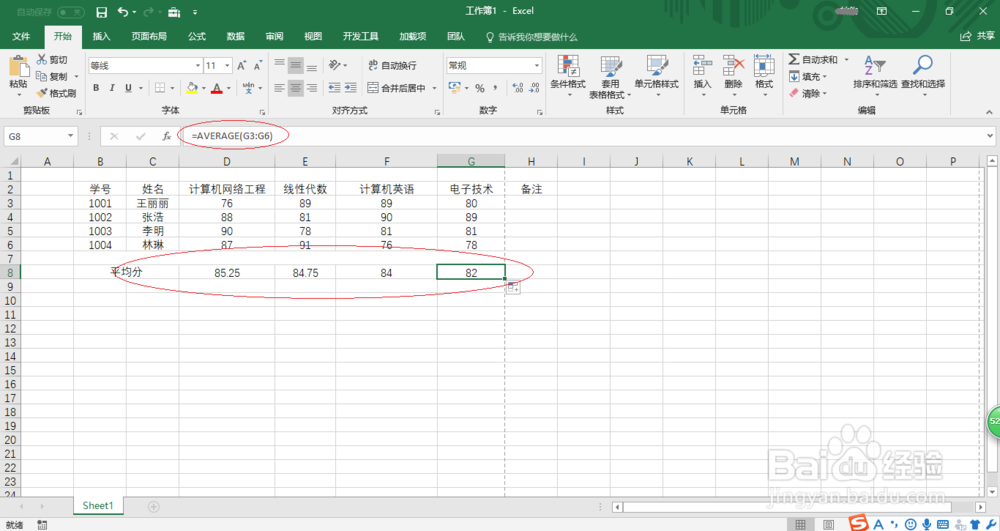
6、启用函数屏幕提示功能完成函数计算的操作,如图所示。本例到此结束,希望对大家能有所帮助。
Excel 2016如何启用函数屏幕提示功能
  • 在Word 2007中创建XML文件
  • 如何进行约会安排
  • 电脑怎么查看Protected Storage服务?
  • PowerDesigner怎么在包中引用别的包中的表
  • 小米手机怎么用离线包升级系统
  • 热门搜索
    元旦节的手抄报 2035年的我手抄报 抗击疫情手抄报图片大全 元旦手抄报文字 有关疫情的手抄报 新学期新计划手抄报 一二年级防溺水手抄报 全国爱眼日手抄报 少先队知识手抄报 爱护公物手抄报