冰点还原精灵安装教程

 时间:2026-02-14 19:39:39

1、冰点还原精灵如何安装呢?我们先准备好准备材料中的冰点还原精灵(以下简称冰点)下载到电脑。

冰点还原精灵安装教程

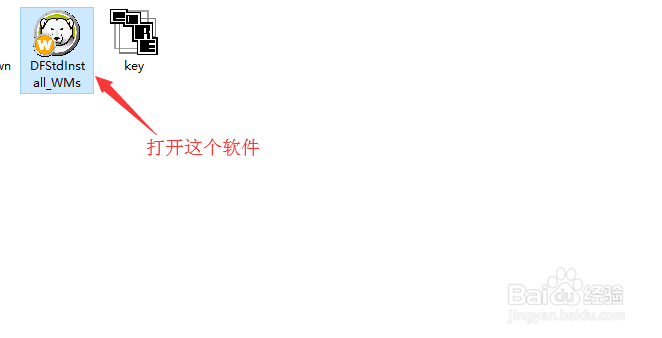
2、接着我们打开里面的“DFStdInstall_WMs.exe”

冰点还原精灵安装教程

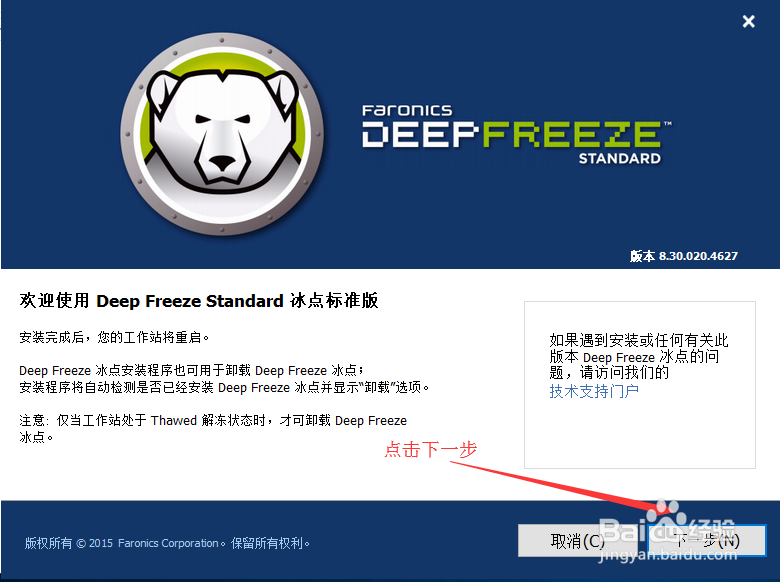
3、出现安装界面,点击下一步。

冰点还原精灵安装教程

4、软件许可协议,把左下角的√打上,点击下一步。

冰点还原精灵安装教程

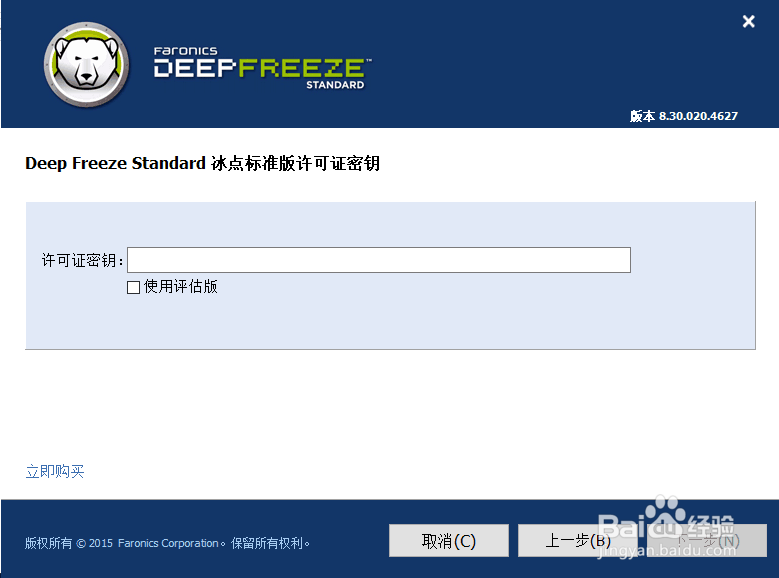
5、出现输入许可证密钥界面,我们点击使用评估板,点击下一步。

冰点还原精灵安装教程

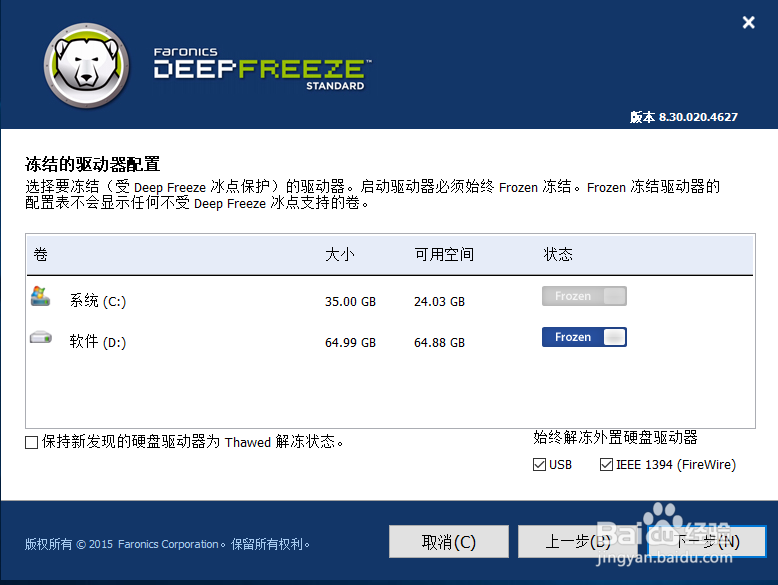
6、出现冻结界面,默认是如下图所示。下图所示的就是冻结系统盘,也就是冻结系统。如果跟下图一样,点击下一步。
冰点还原精灵安装教程

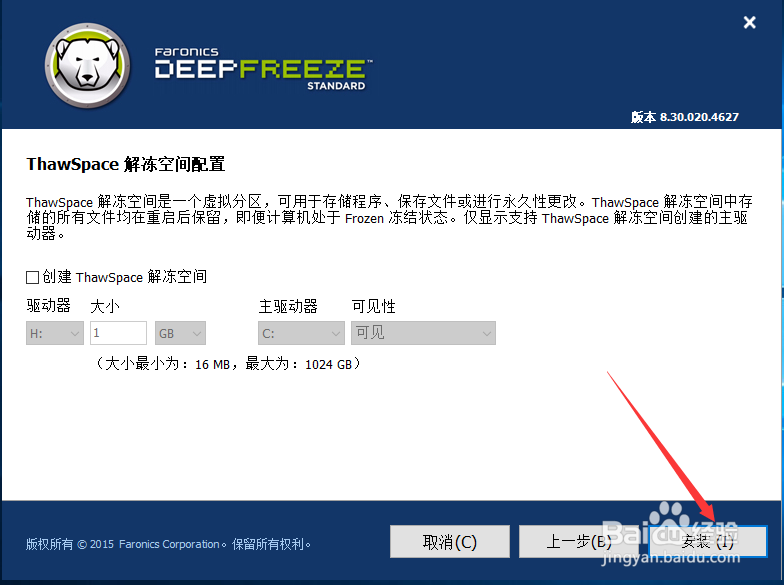
7、如下图,创建解冻空间就不需要了,直接点击安装。

冰点还原精灵安装教程

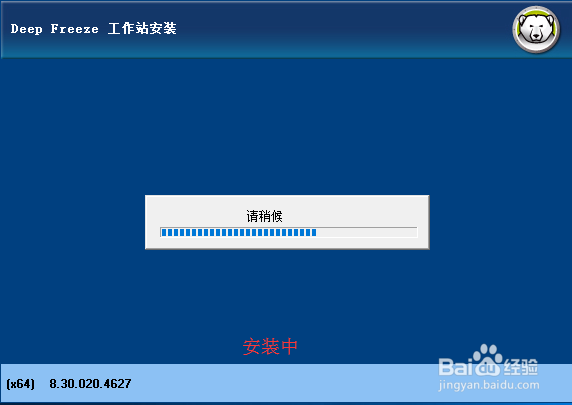
8、等待安装……

冰点还原精灵安装教程

冰点还原精灵安装教程

9、安装完之后系统会自动重启……

冰点还原精灵安装教程

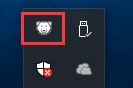
10、在此进入桌面时,我们会发现任务栏右下角有一个小熊的标志(如下图)。

冰点还原精灵安装教程

11、我们按下键盘上的Ctrl+alt+Shift+F6会出现一个窗口叫我们输入密码,不用输入,点击确定或者键盘上的回车即可。

冰点还原精灵安装教程

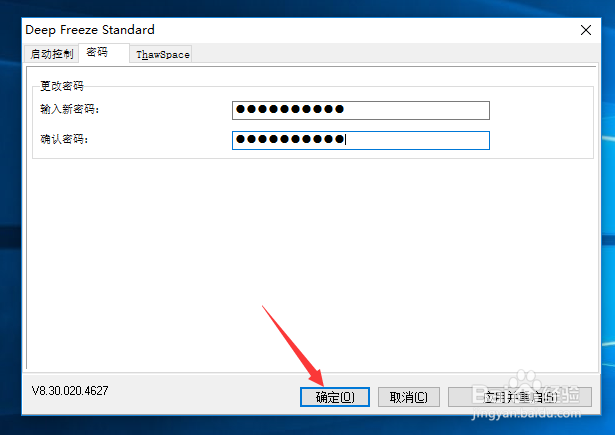
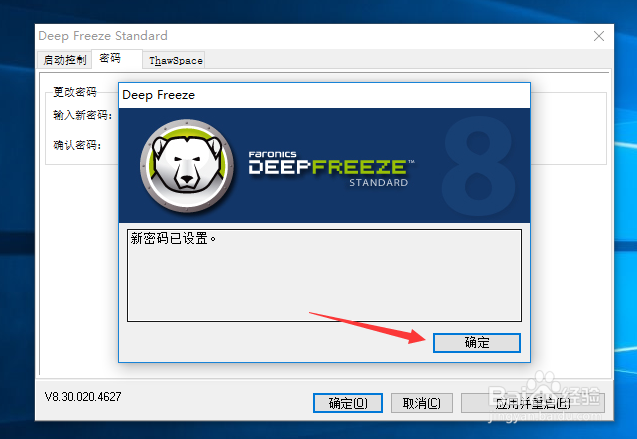
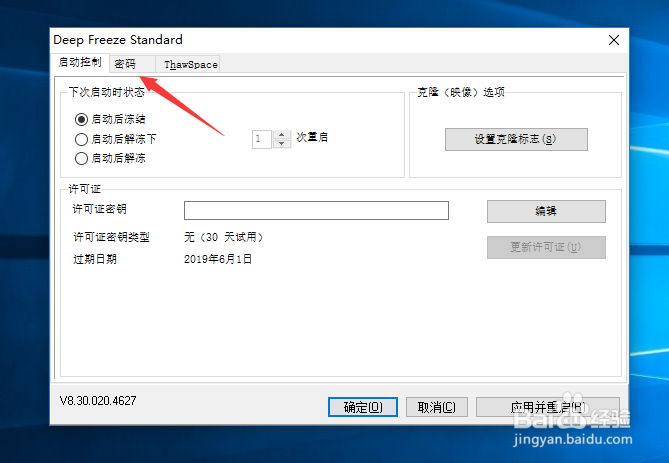
12、进入控制界面,我们点击上面的密码,设置一个刚刚窗口弹出的登录密码,防止被别人恶意解冻,然后点击确定,会出现一个新密码已经设定,点击确定即可!
冰点还原精灵安装教程

冰点还原精灵安装教程

冰点还原精灵安装教程

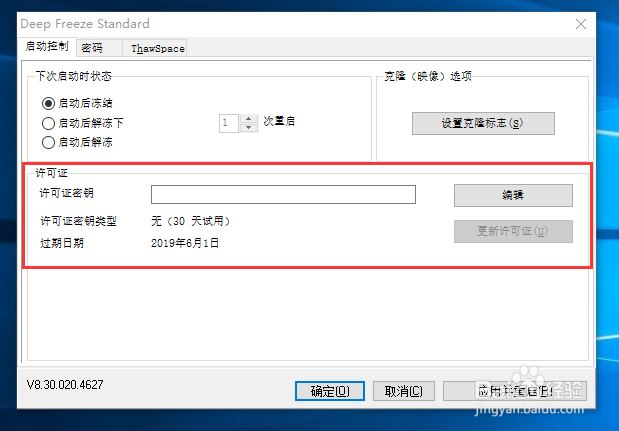
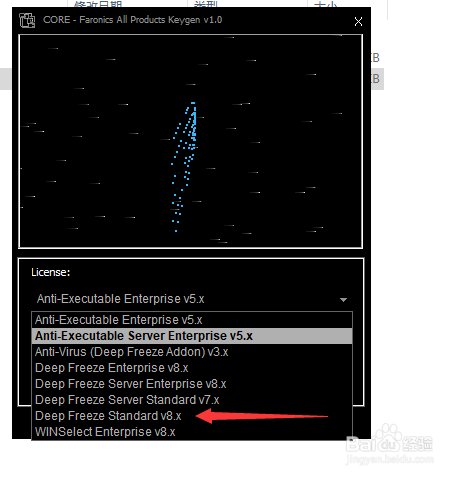
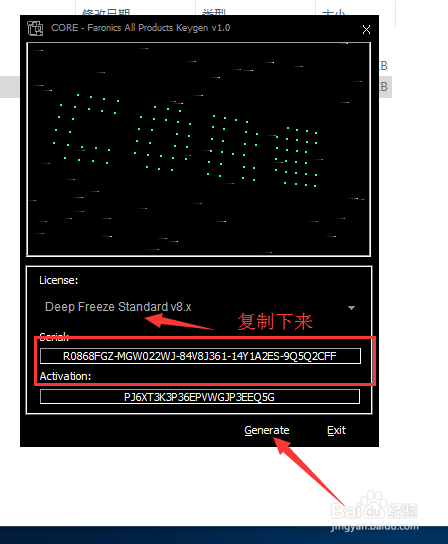
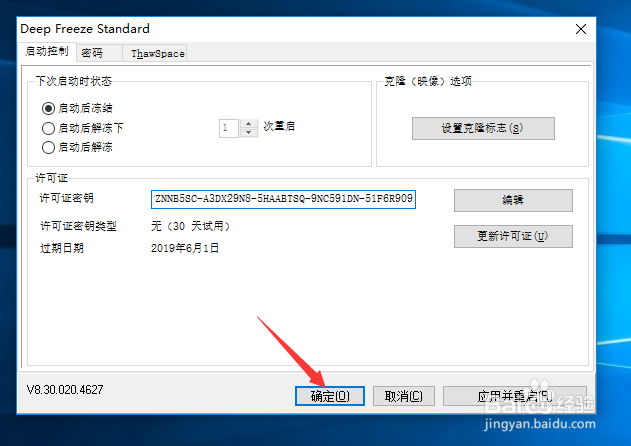
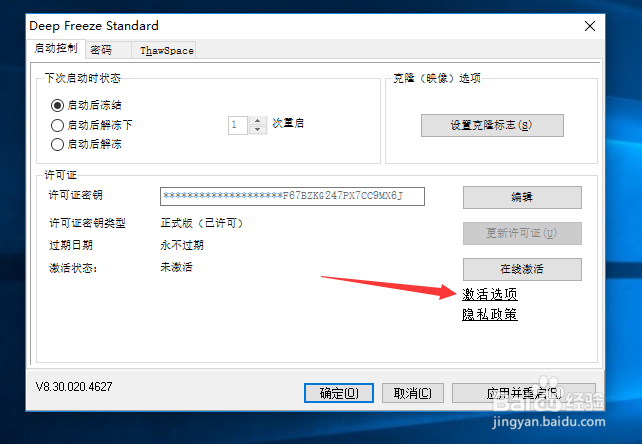
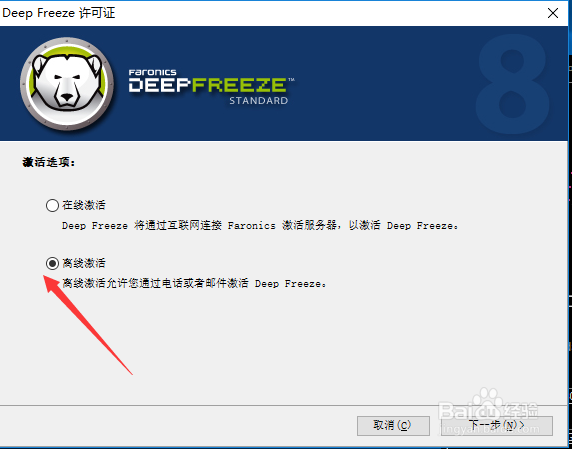
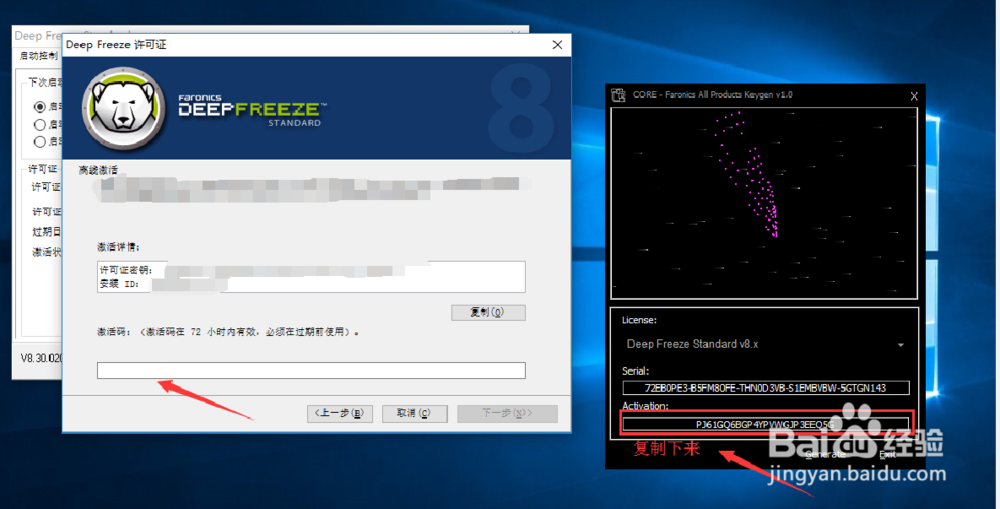
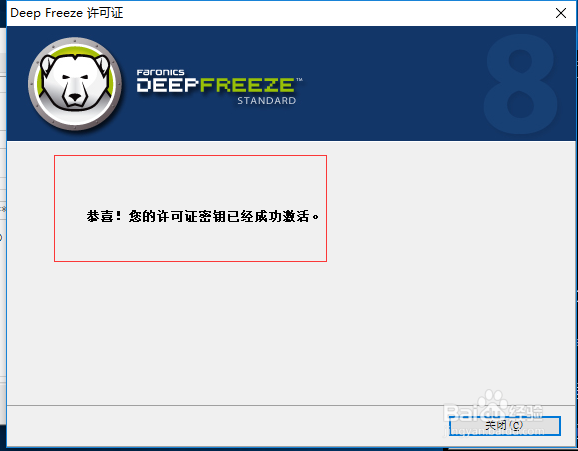
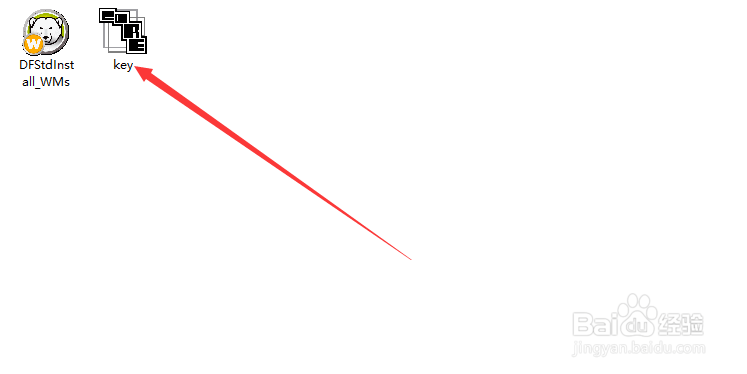
13、我们再次呼出控制界面,会发现还没有激活,我们根据下图操作即可。
冰点还原精灵安装教程

冰点还原精灵安装教程

冰点还原精灵安装教程

冰点还原精灵安装教程

冰点还原精灵安装教程

冰点还原精灵安装教程

冰点还原精灵安装教程

冰点还原精灵安装教程

冰点还原精灵安装教程

冰点还原精灵安装教程

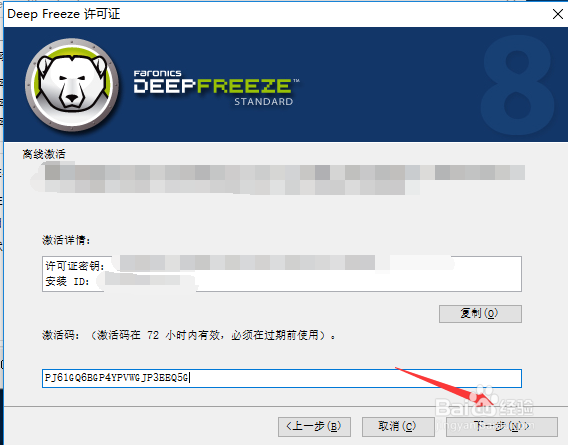
14、至此,我们的冰点还原精灵的安装教程就完成了,重启电脑就可以正常使用了!

  • windows server 2003怎么显示桌面图标出来
  • 易语言怎么获取快捷方式所指向的地址?
  • 机械硬盘也应该4K对齐
  • Win7如何设置重复执行的计划任务
  • 如何将IE9设为默认浏览器-超简单!
  • 热门搜索
    我爱阅读手抄报资料 关于健康的手抄报图片 向国旗敬礼手抄报图 诚信的手抄报图片 向英雄致敬手抄报内容 庆国庆手抄报内容 四年级读书手抄报 争做文明使者手抄报 认识大自然的手抄报 古诗配画手抄报