苹果Mac版360极速浏览器如何清除上网历史记录

 时间:2026-02-14 23:08:19

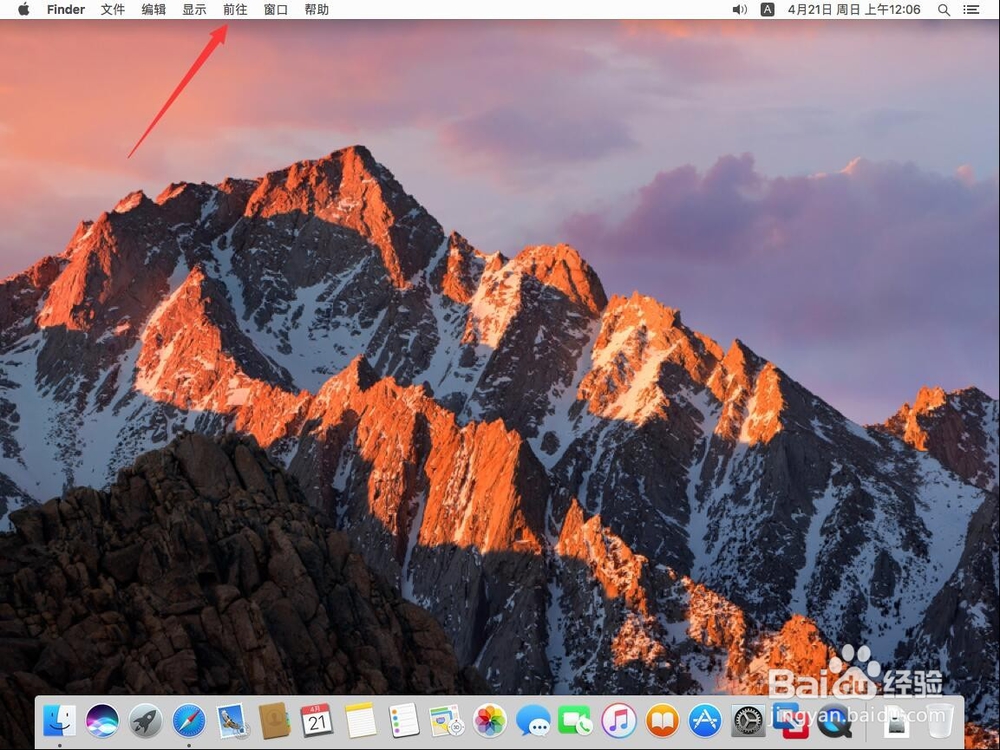
1、首先点击屏幕顶部工具栏上的“前往”

苹果Mac版360极速浏览器如何清除上网历史记录

2、在弹出的菜单中,选择“应用程序”

苹果Mac版360极速浏览器如何清除上网历史记录

3、打开应用程序后,找到“360极速浏览器”双击打开浏览器

苹果Mac版360极速浏览器如何清除上网历史记录

4、打开360浏览器后,点击屏幕左上角苹果标志右侧的“360极速浏览器”

苹果Mac版360极速浏览器如何清除上网历史记录

5、在弹出的菜单中,选择“清除浏览数据”

苹果Mac版360极速浏览器如何清除上网历史记录

6、在弹出的清理数据对话框中,首选选择也清理的时间范围

默认是“过去一小时”

苹果Mac版360极速浏览器如何清除上网历史记录

7、可以点击时间,来选择不同的时间范围

例如这里演示选择“全部”

苹果Mac版360极速浏览器如何清除上网历史记录

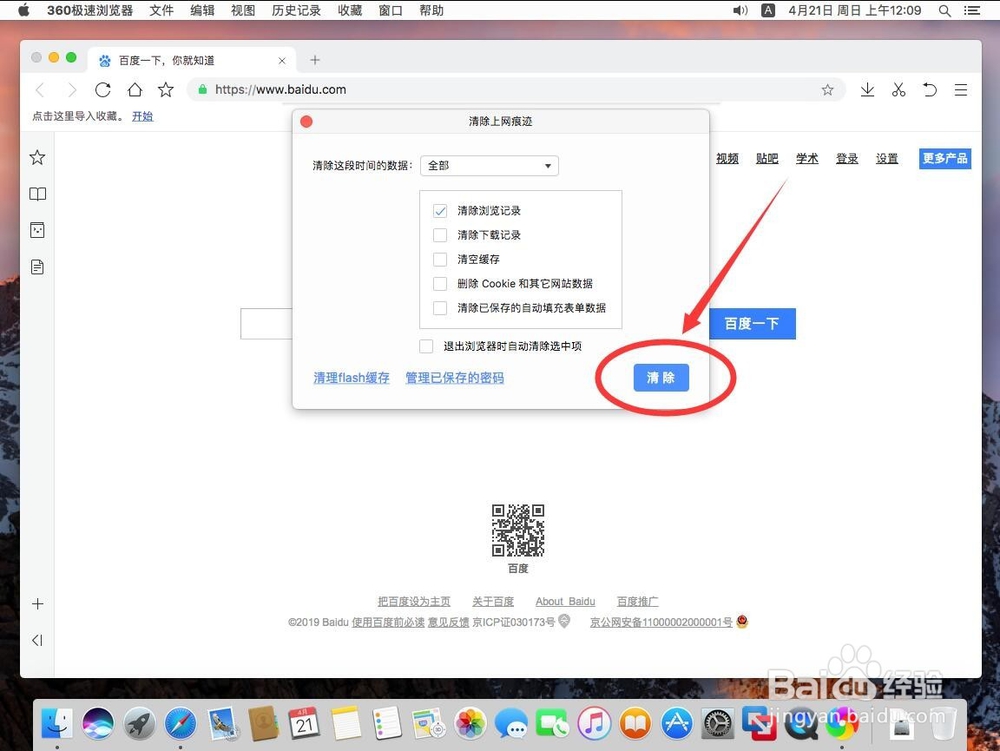
8、选择好时间后,选择要清理项目内容

勾选上下面的“清除浏览记录”

注意:不要勾选其他的,否则其他的也会被清除

苹果Mac版360极速浏览器如何清除上网历史记录

9、设置好了后,点击右下角的“清除”

苹果Mac版360极速浏览器如何清除上网历史记录

10、弹出提示显示“痕迹清除完毕”,这样就清除成功了

苹果Mac版360极速浏览器如何清除上网历史记录

  • Mac怎么调节字体大小
  • 如何在Mac中的PPT给图片加入映像
  • Mac电脑的hosts文件在哪?
  • macbook air怎么关机
  • 如何下载cleanmyMac
  • 热门搜索
    科普知识手抄报 元宵节的手抄报 红领巾手抄报 感恩教育手抄报 消防安全手抄报图片 文明校园手抄报图片 环保手抄报图片大全 关于诗歌的手抄报 感恩手抄报简单又漂亮 手抄报边框简单又漂亮