1、如果不允许整个工作表被人修改(包括格式、写入值等操作)
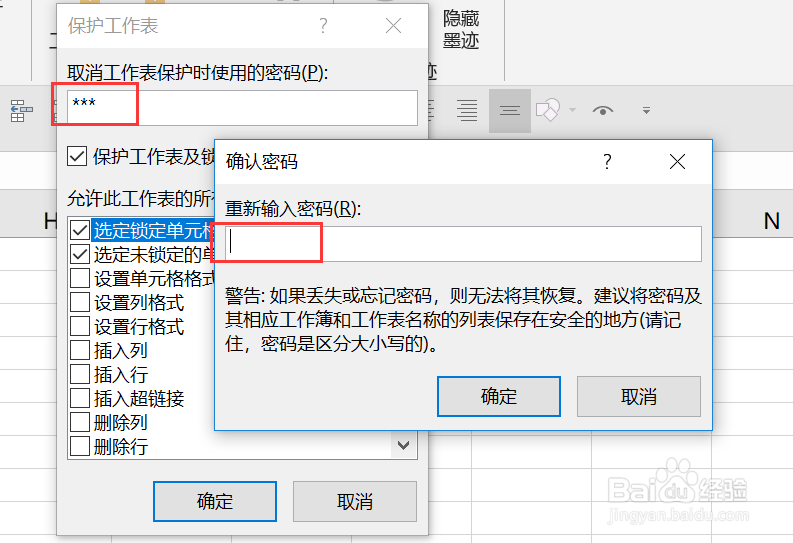
功能区菜单【审阅】,【保护工作表】,输入保护密码即可,当然也可以不设置密码

2、保护工作表部分区域不被修改
例如:要保护单元格区域A1:G10不能被修改
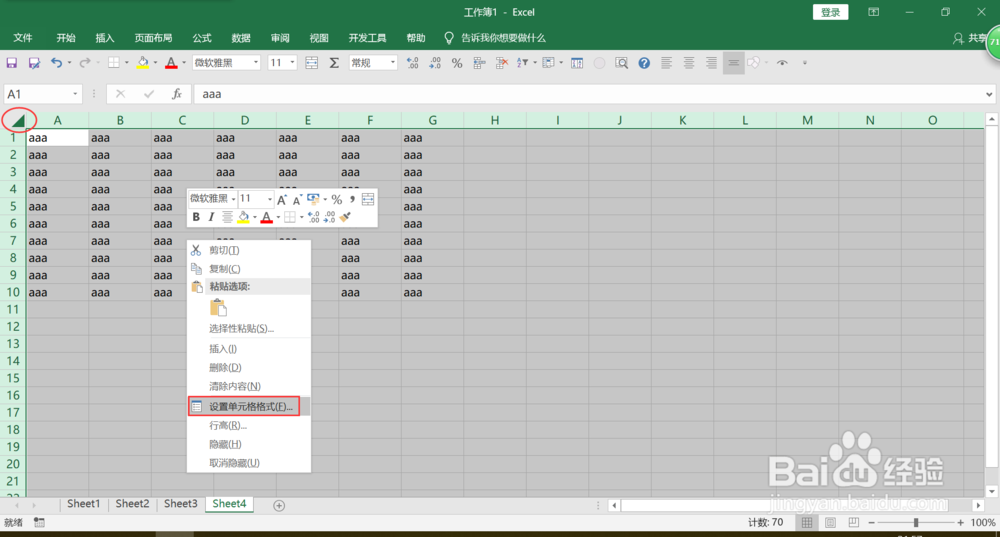
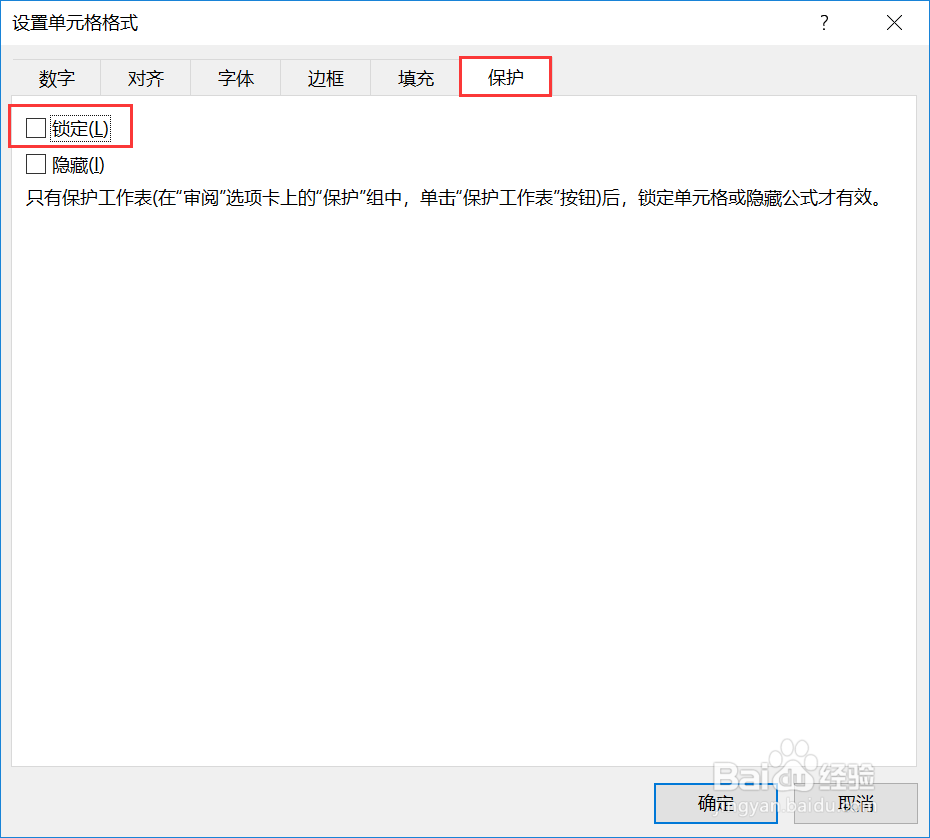
步骤1:全选整个表格(ctrl+A),右键【设置单元格格式】(或者按快捷键ctrl+1),弹出设置单元格格式对话框,切换到【保护】标签,去掉【锁定】前面的勾选
3、保护工作表部分区域不被修改
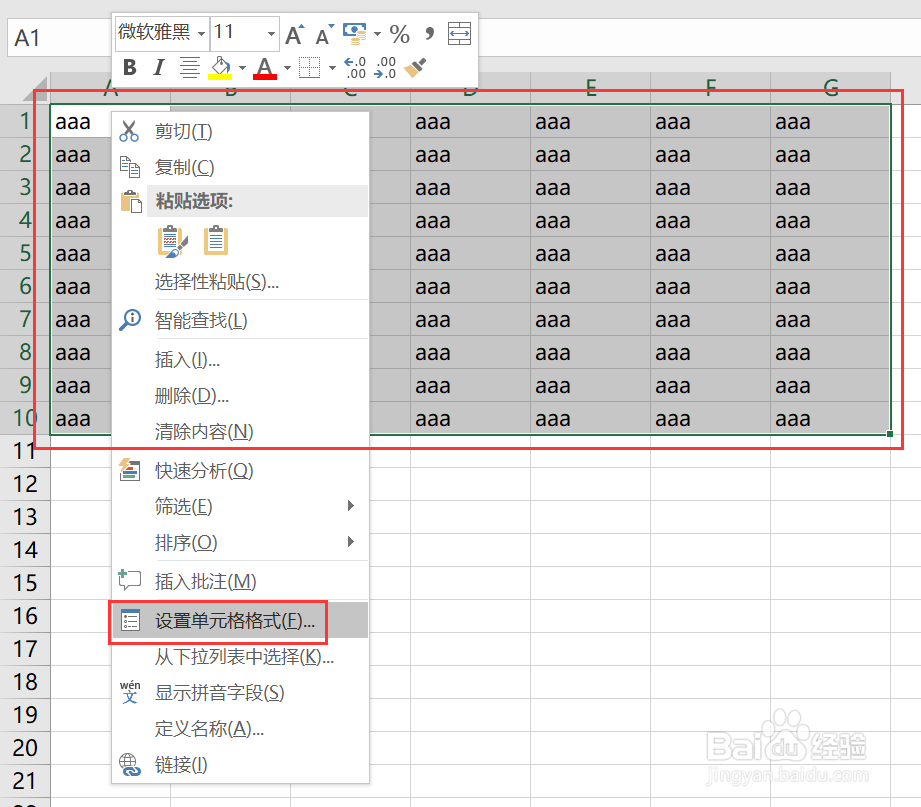
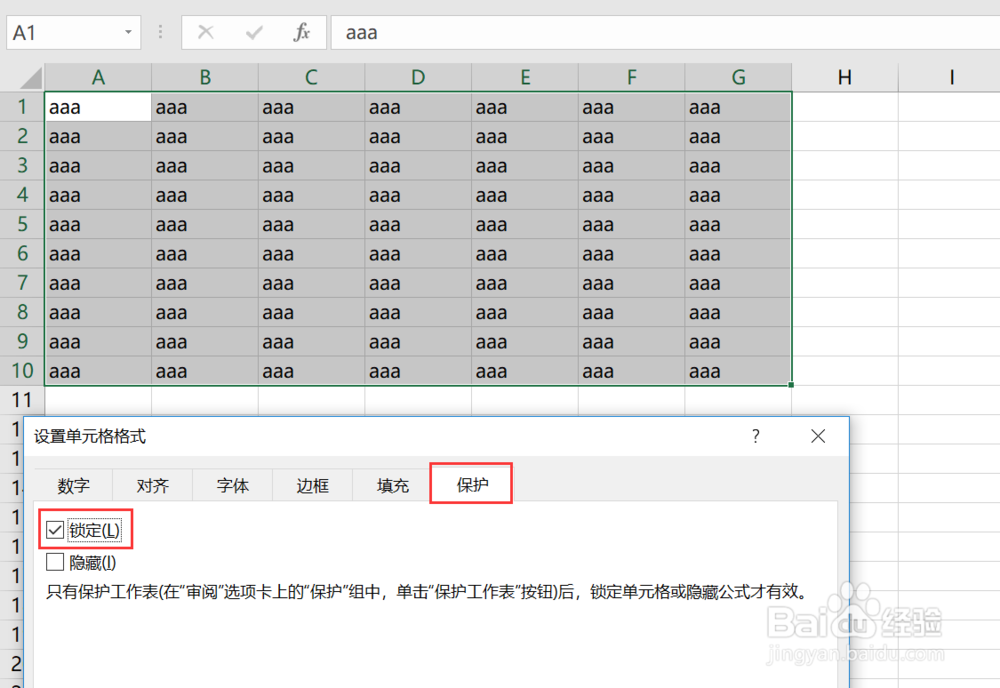
步骤2:选择要保护的单元格区域A1:G10,右键【设置单元格格式】(或者按快捷键ctrl+1),弹出设置单元格格式对话框,切换到【保护】标签,勾选【锁定】
4、保护工作表部分区域不被修改
步骤3:功能区菜单【审阅】,【保护工作表】,输入保护密码即可,当然也可以不设置密码
这样,只要意图修改单元格区域A1:G10就会弹出警告框

5、保护工作表部分区域行列不能被删除(但区域内容可以读写)
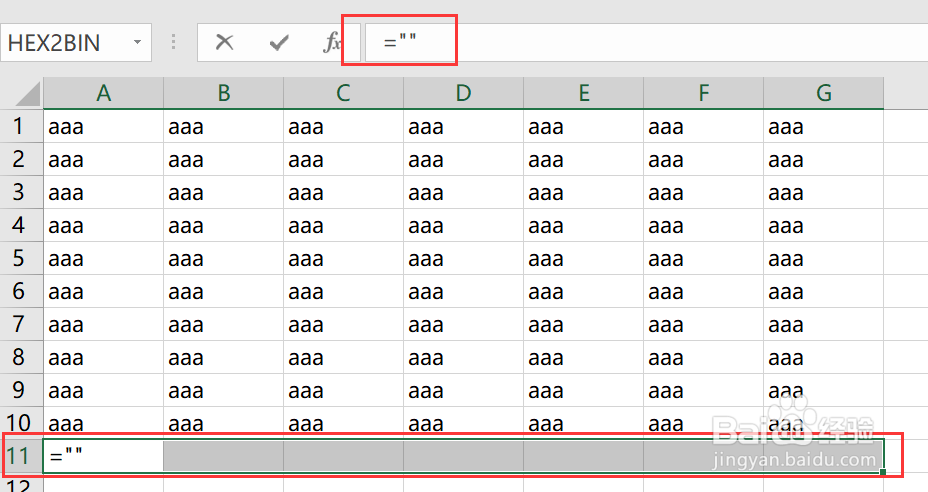
选择无数据的A11:G11单元格区域,在公式编辑栏输入="",然后按ctrl+shift+enter三键结束
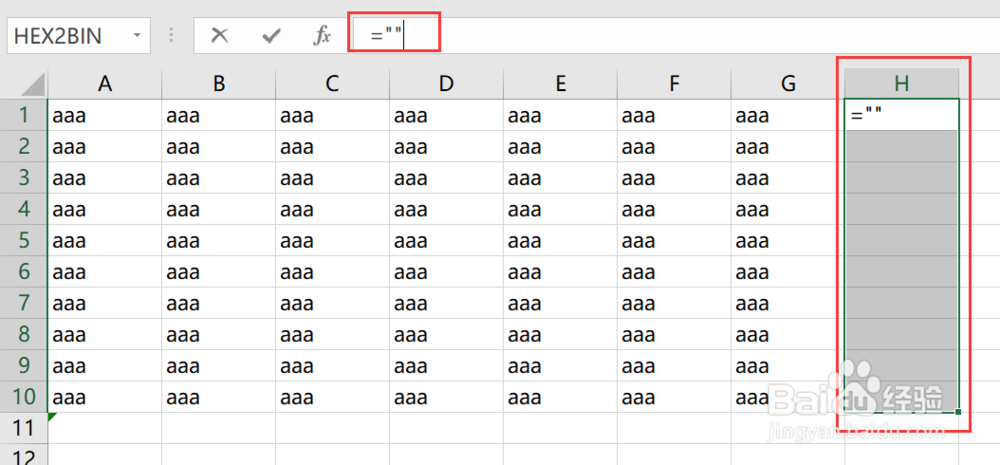
同理,选择无数据的H1:H10单元格区域,在公式编辑栏输入="",然后按ctrl+shift+enter三键结束
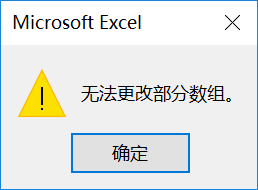
这样设置过后,被保护的单元格区域可以正常读写,但是不允许行/列或者单元格,如果强行删除,会弹出警告框“无法更改部分数组”(附图3)
取消设置办法:同时选择区域A11:G11按delete键;同时选择区域H1:H10按delete键