Excel如何计算指定天数之后的日期

 时间:2026-04-24 18:12:49

1、教程以新建的Microsoft Excel工作表为例来介绍如何计算指定天数之后的日期。
Excel如何计算指定天数之后的日期

2、鼠标左键双击Excel图标即可快速打开该电子表格。

Excel如何计算指定天数之后的日期

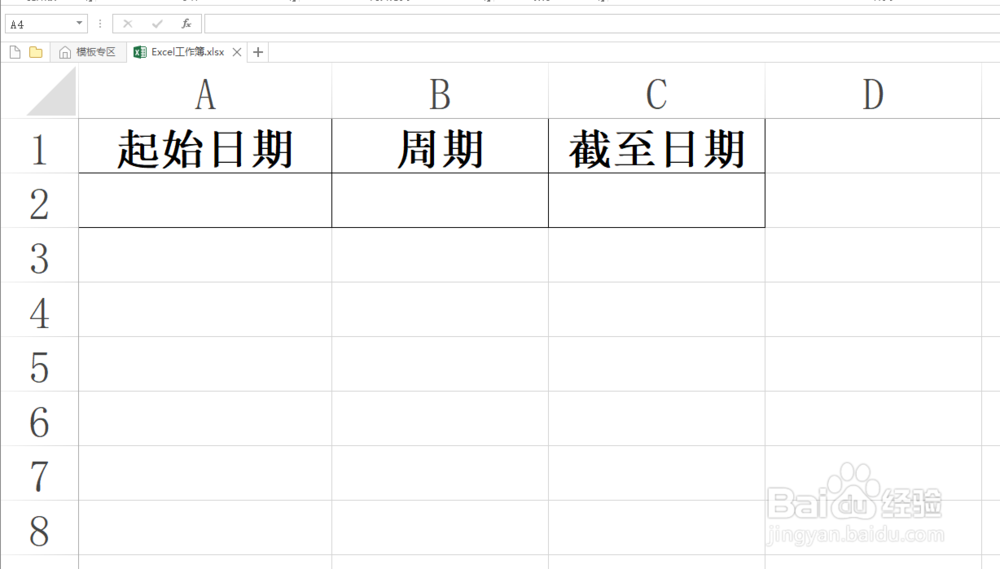
3、教程以下列数据为例。

Excel如何计算指定天数之后的日期

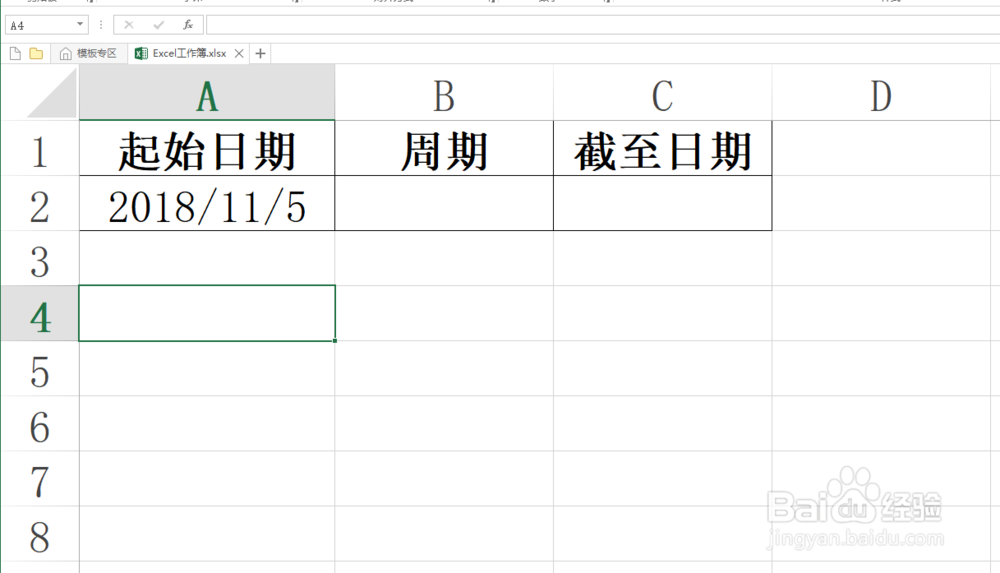
4、在A2单元格中输入起始日期,教程以2018/11/5为例。

Excel如何计算指定天数之后的日期

5、在B2单元格中输入周期,即指定天数,教程以100天为例。

Excel如何计算指定天数之后的日期

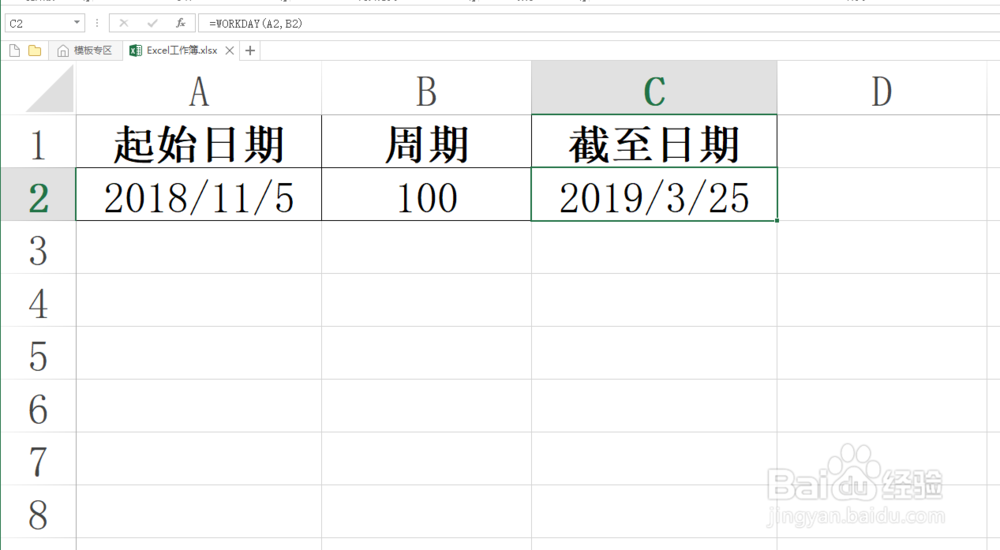
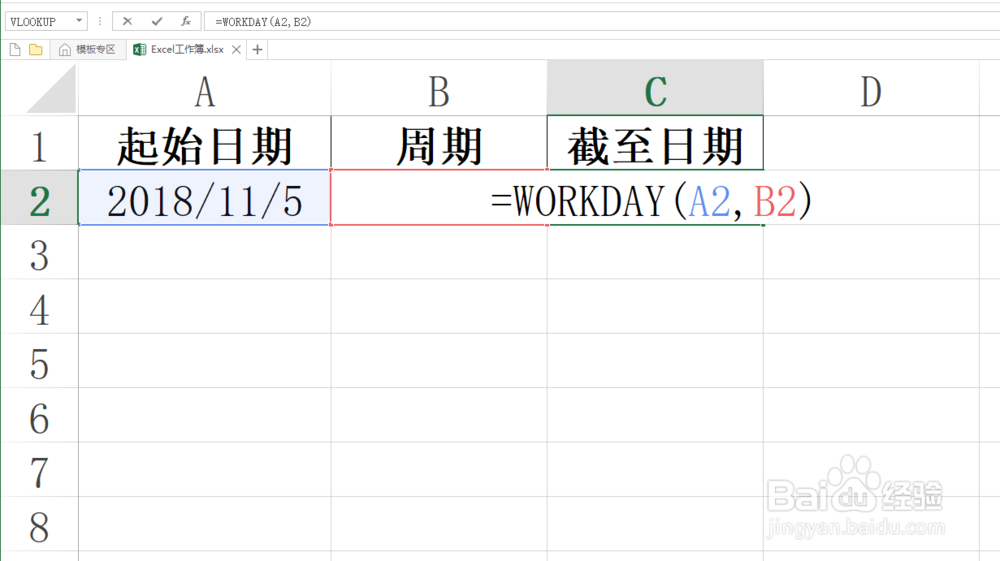
6、在C2单元格中输入函数公式:

=WORKDAY(A2,B2)

然后按Enter键确定。
Excel如何计算指定天数之后的日期

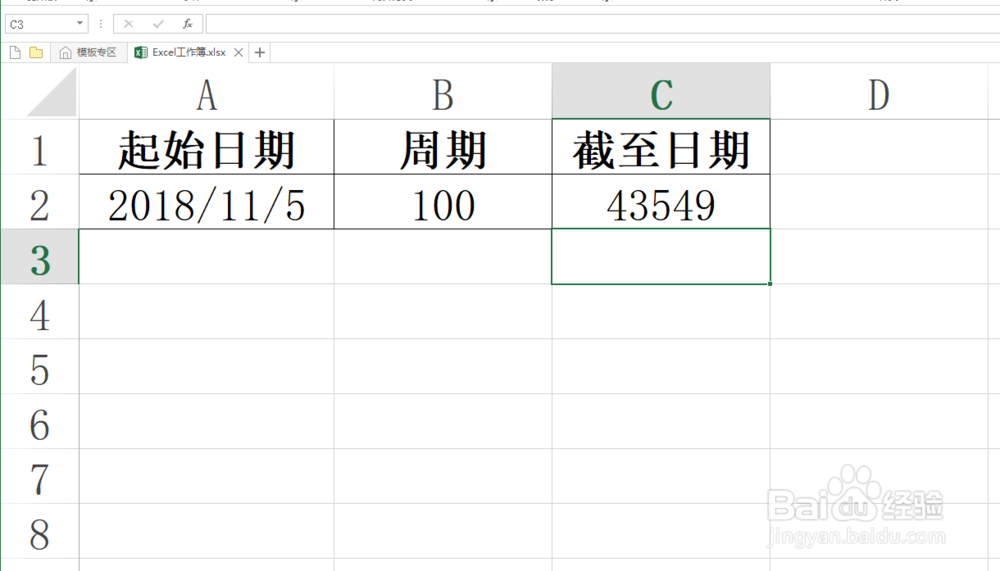
7、结果如图所示,显示的是一个数字,并不是我们能想要的日期。我们只需要选中C2单元格,然后按下键盘上的组合键Ctrl+Shift+3(非小键盘处的数字)即可得到想要的截至日期。
Excel如何计算指定天数之后的日期

Excel如何计算指定天数之后的日期

  • Excel怎么计算指定天数后的日期
  • excel如何计算指定日期后续N天的日期
  • Excel如何计算指定天数后的日期
  • excel表格日期加月数自动计算新日期
  • 怎么算日期到今天天数
  • 热门搜索
    关于运动会的手抄报 日行一善手抄报花边 低碳环保手抄报资料 关于诚信手抄报内容 感恩的心手抄报内容 小学生读书手抄报内容 关于植物的手抄报 关于动物的英语手抄报 书的手抄报 中华经典诵读手抄报