Win10怎么样自动删除下载文件夹中的无用文件

 时间:2024-10-12 20:25:18

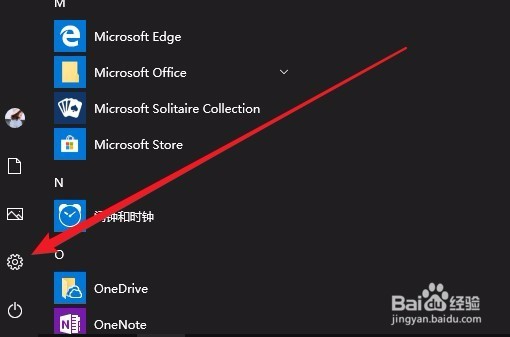
1、在Windows10桌面,点击左下角的Windows徽标键,在弹出菜单中点击左侧边栏的设置按钮。
Win10怎么样自动删除下载文件夹中的无用文件

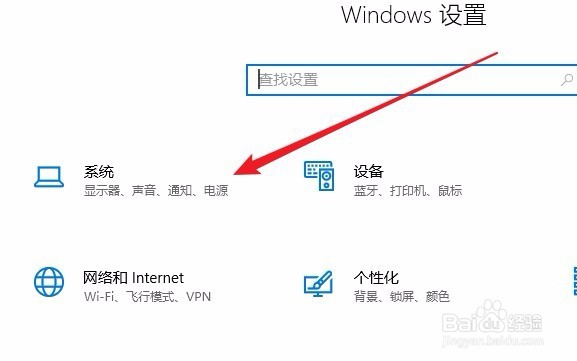
2、这时就会打开Windows设置窗口,在窗口中点击“系统”图标。

Win10怎么样自动删除下载文件夹中的无用文件

3、在打开的系统设置窗口中,点击左侧边栏的“存储”菜单项。

Win10怎么样自动删除下载文件夹中的无用文件

4、在右侧窗口中可以看到一个“更改详细设置”的快捷链接,点击该快捷链接。

Win10怎么样自动删除下载文件夹中的无用文件

5、在新打开的页面中点击选中“删除我的应用未在使用的时时文件”设置项。

Win10怎么样自动删除下载文件夹中的无用文件

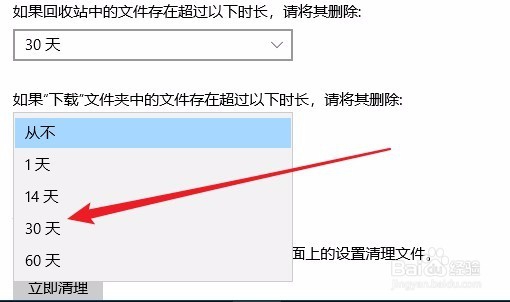
6、接下来可以看到一个“如果下载文件夹中的文件存在超过以下时长,请将其删除”的设置项,点击下面的下拉按钮。

Win10怎么样自动删除下载文件夹中的无用文件

7、在弹出菜单中选择一个想要自动删除的时间即可,比如30天

Win10怎么样自动删除下载文件夹中的无用文件

8、这样我们设置好了,等30天后我们下载文件夹中的文件就会自动的被系统删除了。

Win10怎么样自动删除下载文件夹中的无用文件
  • 少年宝莲灯如何查看游戏的战力排行榜
  • 郑多燕快速减肚子动作
  • 桑叶茶有什么作用
  • 桂花杂粮熟谷米冰粥
  • webX5出现显示异常
  • 热门搜索
    美丽校园手抄报 六一手抄报内容简短 四年级安全手抄报 春天的脚步手抄报 普通话手抄报大全简单 花的手抄报 有趣的汉字手抄报图片 清明节手抄报资料 圣诞手抄报 珍惜生命的手抄报