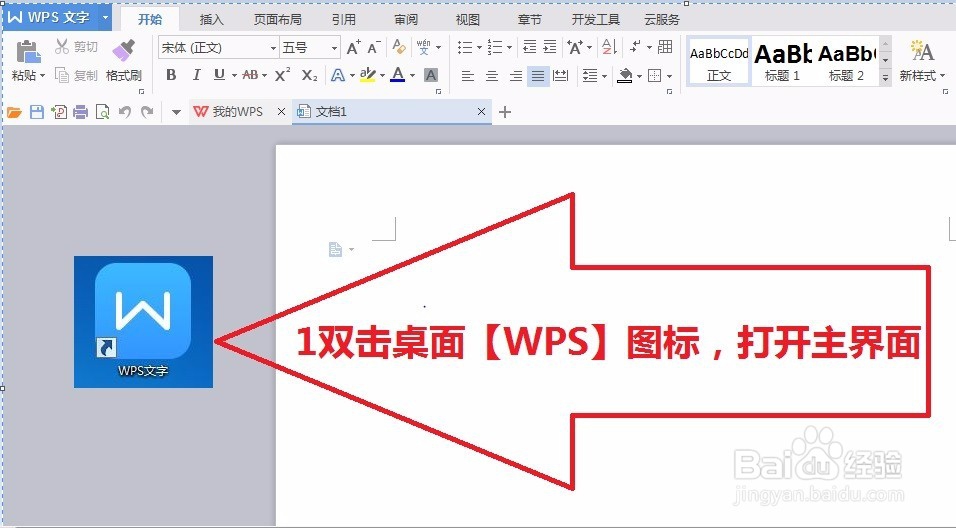
1、点击桌面【WPS文字】,打开【WPS文字】主界面。
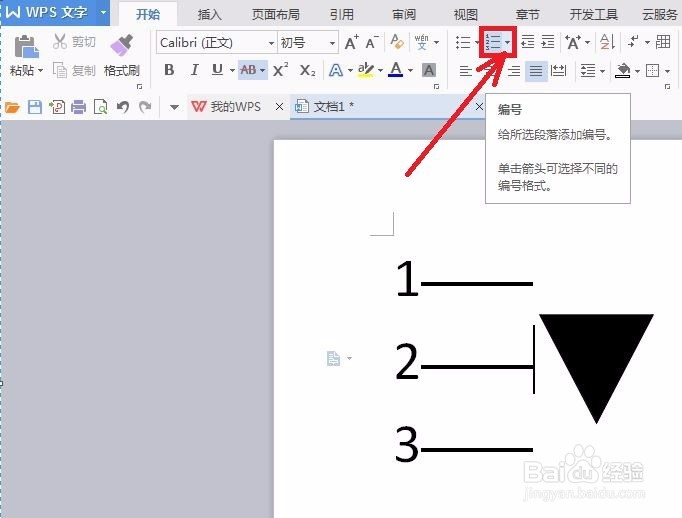
2、找到上面第2排菜单符号1/2/3竖排带横线,点击其右侧倒三角符号。
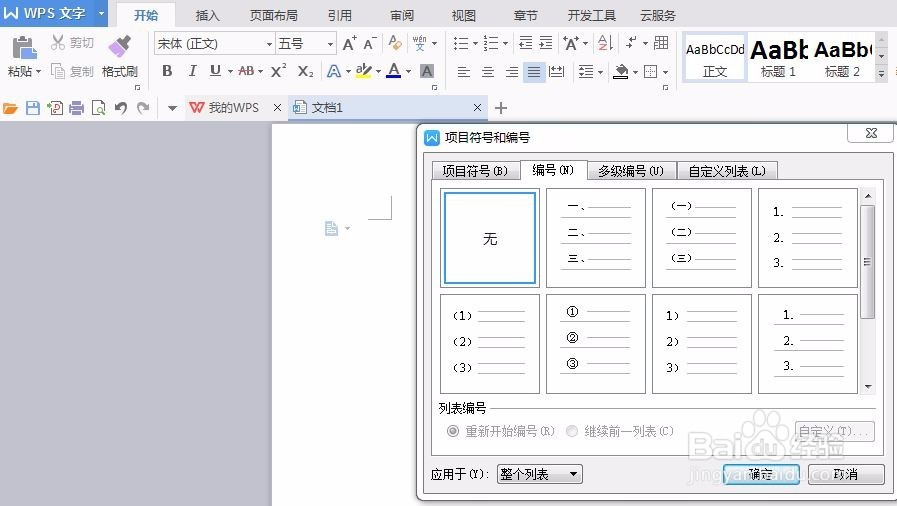
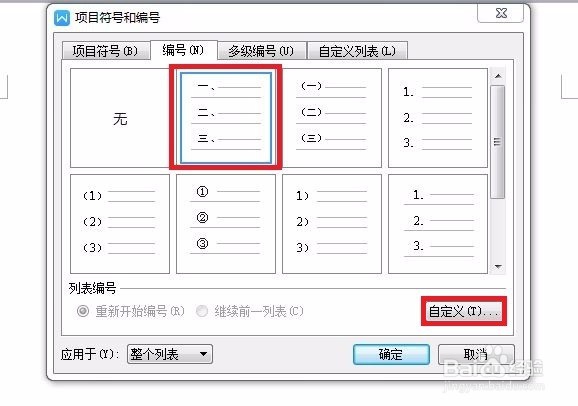
3、点击【自定义编号】,弹出【项目符号和编号】对话框。
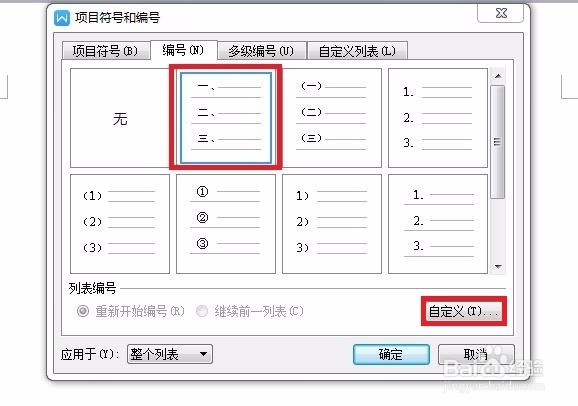
4、选中要编辑的格式;点击自定义。
5、在自定义编号格式中输入【星期】的前缀。
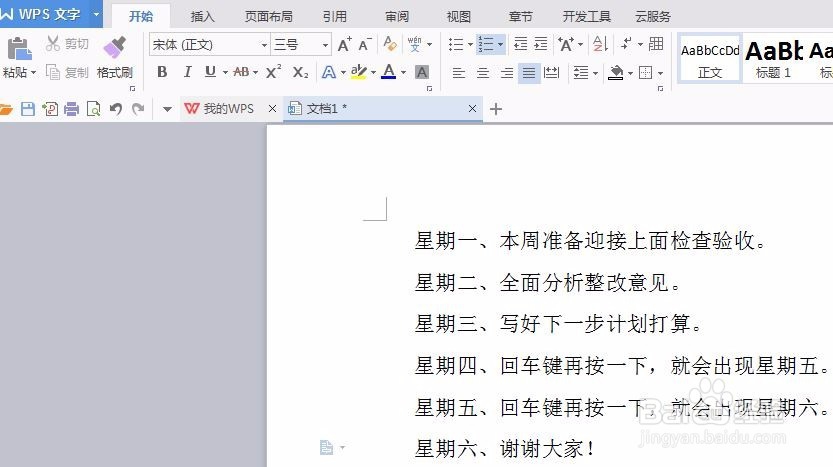
6、这样就生成了星期编号,星期一的内容写完后,按下回车键,就出现【星期二】,在星期二后面编辑工作内容,写完后再按一下回车键,出现【星期三】。这样就完成了周工作安排表的编制编号工作任务。
时间:2026-04-21 17:47:38
1、点击桌面【WPS文字】,打开【WPS文字】主界面。
2、找到上面第2排菜单符号1/2/3竖排带横线,点击其右侧倒三角符号。
3、点击【自定义编号】,弹出【项目符号和编号】对话框。
4、选中要编辑的格式;点击自定义。
5、在自定义编号格式中输入【星期】的前缀。
6、这样就生成了星期编号,星期一的内容写完后,按下回车键,就出现【星期二】,在星期二后面编辑工作内容,写完后再按一下回车键,出现【星期三】。这样就完成了周工作安排表的编制编号工作任务。
